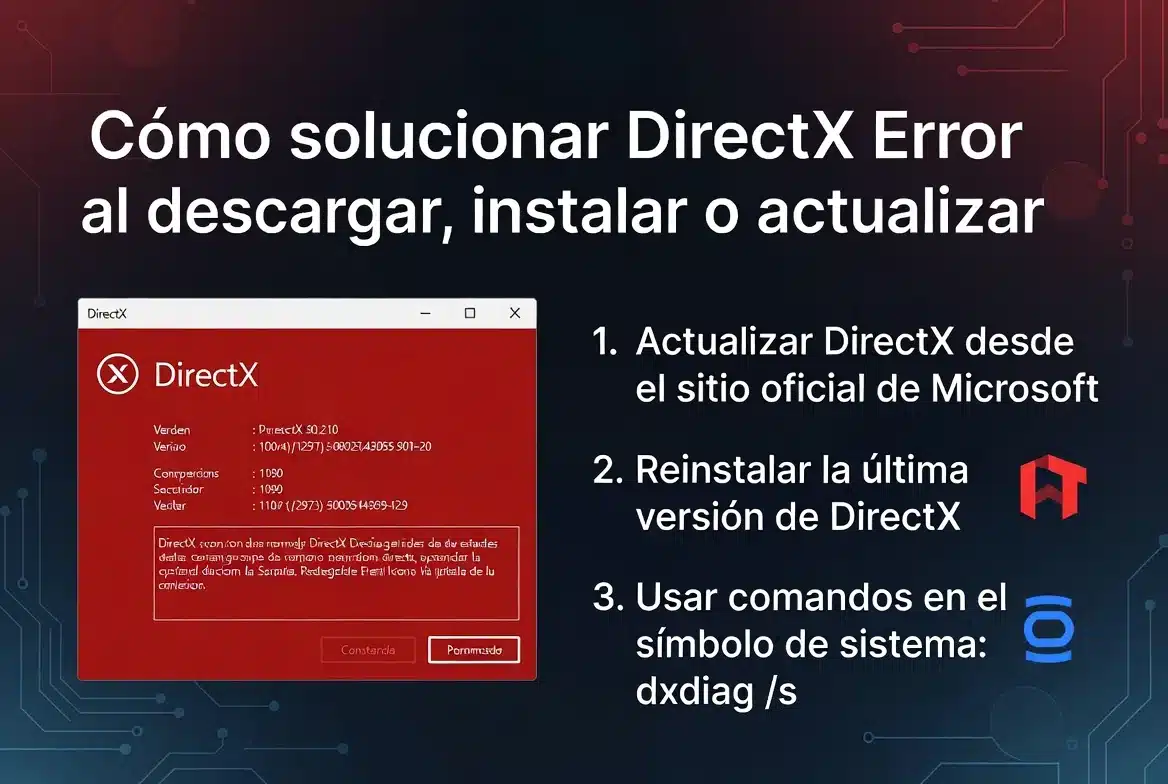

En este artículo veremos cómo solucionar DirectX Error al descargar, instalar o actualizar.
Para hacerlo, se puede analizar el sistema desde el símbolo del sistema como administrador y luego actualizar el controlador desde el administrador de dispositivos.
Acceder al símbolo del sistema como administrador
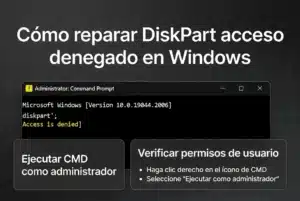
Lo primero que tienes que hacer es acceder al Símbolo del sistema como administrador.
Cuando Windows muestre el aviso de permisos, pulsa en Sí.
Después se abrirá la ventana del símbolo del sistema con permisos de administrador.
Analizar el sistema de archivos
Dentro del símbolo del sistema, analiza el sistema de archivos con el comando que aparece en pantalla.
Después presiona Enter.
Podrás ver el proceso de análisis mientras Windows revisa el sistema.
Al finalizar, confirma el resultado generado.
Nota: este paso sirve para revisar el sistema y comprobar si hay algún problema que pueda estar relacionado con el error.
Acceder al administrador de dispositivos
Luego accede al Administrador de dispositivos.
Dentro del administrador de dispositivos, busca el apartado de Adaptadores de pantalla.
Ahí encontrarás el controlador de pantalla instalado en el equipo.
Actualizar el controlador de pantalla
En Adaptadores de pantalla, da clic derecho sobre el controlador.
Después elige la opción Actualizar controlador.
Luego pulsa en Buscar controladores automáticamente.
Espera a que el proceso finalice.
Resumen de pasos
| Paso | Qué hacer |
|---|---|
| 1 | Acceder al símbolo del sistema como administrador. |
| 2 | Pulsar en Sí cuando Windows lo solicite. |
| 3 | Analizar el sistema de archivos con el comando en pantalla. |
| 4 | Confirmar el resultado generado al finalizar. |
| 5 | Acceder al administrador de dispositivos. |
| 6 | Entrar en adaptadores de pantalla. |
| 7 | Dar clic derecho sobre el controlador. |
| 8 | Elegir actualizar controlador. |
| 9 | Pulsar en buscar controladores automáticamente. |
Conclusión
Para solucionar DirectX Error al descargar, instalar o actualizar, puedes empezar accediendo al símbolo del sistema como administrador y analizando el sistema de archivos.
Después, desde el administrador de dispositivos, entra en adaptadores de pantalla y actualiza el controlador de forma automática.
Estos pasos pueden ayudarte a corregir problemas relacionados con el sistema y con el controlador de pantalla.