
Si eres nuevo con un PC con Windows o simplemente no estás familiarizado con Windows 11, esta guía te ayudará a hacer un recorrido paso a paso de una manera sencilla y tranquila para empezar a usarlo y sacarle todo el partido a tu nuevo ordenador.
La experiencia con Windows 11 es muy parecida a versiones anteriores como Windows 8 o Windows 10, pero con novedades importantes que también debes conocer.
Pantalla de bloqueo en Windows 11
Uno de los apartados al que no se le presta demasiada atención, a pesar de que es lo primero que vemos al encender nuestro ordenador o portátil, es la pantalla de bloqueo.
En la pantalla de bloqueo se muestra la hora, el día de la semana y la fecha. Todo aparece sobre un fondo de pantalla, que puede venir desde Bing, el buscador de Microsoft.
También puedes encontrar información sobre el fondo de pantalla en la parte superior izquierda. Si pasas el cursor o pulsas sobre esa información, puedes ver más detalles.
En la parte superior derecha puedes indicar si te gusta o no el fondo. Si no te gusta, ese fondo ya no debería volver a aparecer.
En la parte inferior derecha puedes ver si estás conectado a la red WiFi y también la batería que le queda a tu portátil.
Cómo entrar al escritorio
Cuando pulses sobre la pantalla de bloqueo, tendrás que escribir el PIN de tu ordenador.
Una vez lo pongas, no tendrás que pulsar Enter. Se abrirá directamente la pantalla principal o pantalla de escritorio de Windows 11.
Cuando estrenas un ordenador, normalmente no sueles tener muchas aplicaciones o iconos en la pantalla de escritorio. Es posible que tengas que descargarlas después.
Elementos principales del escritorio
En el escritorio puedes encontrar la papelera de reciclaje y Microsoft Edge, que es el navegador de Microsoft.
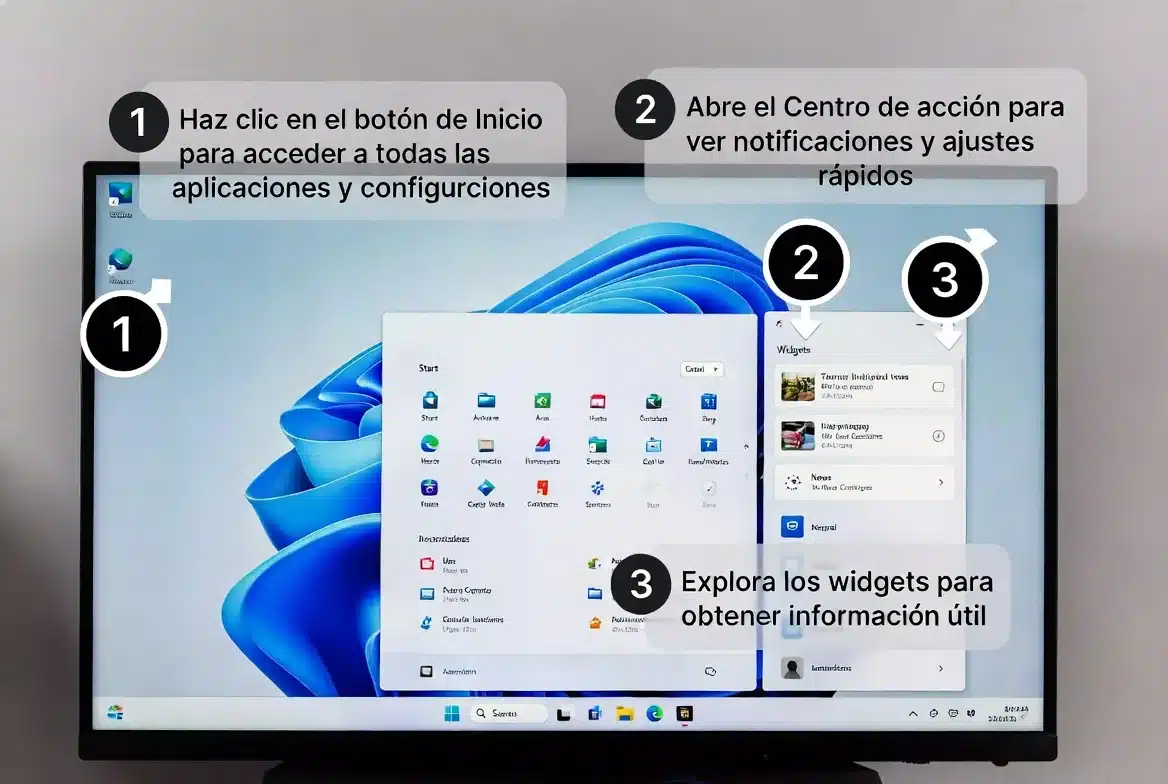
En la parte inferior está la barra de tareas. Desde ahí puedes acceder al menú de inicio, la búsqueda, los widgets, el explorador de archivos, Microsoft Edge, Microsoft Store y otras aplicaciones.
💡 Punto importante: Windows 11 mantiene una experiencia sencilla, pero añade accesos rápidos y opciones de personalización que pueden ser muy útiles en el día a día.
Widgets en Windows 11
Windows 11 incluye un apartado para widgets. Desde ahí puedes añadir los widgets que quieras pulsando el símbolo de más.
Entre las opciones puedes encontrar widgets como Spotify, fotos, Game Pass, To Do, el tiempo y otras aplicaciones.
Es una función que no siempre se utiliza, pero puede ser bastante útil si se le da uso en el día a día.
Barra de tareas
La barra de tareas incluye varios accesos importantes:
- Menú de inicio.
- Barra de búsqueda.
- Vista de tareas para diferentes escritorios.
- Chat.
- Explorador de archivos.
- Microsoft Edge.
- Microsoft Store.
- Aplicaciones instaladas en el ordenador.
También encontrarás el apartado de la hora. Al pulsar sobre él, puedes ver notificaciones, el calendario y opciones como el modo no molestar.
Centro de acciones
En Windows 11 tienes un centro de acciones desde donde puedes habilitar o deshabilitar opciones importantes del ordenador.
Desde ahí puedes conectarte a una red WiFi, activar Bluetooth, conectar auriculares u otros dispositivos, activar el modo avión, la luz nocturna, accesibilidad y ahorro de batería.
También puedes aumentar o bajar el brillo de la pantalla, modificar el volumen y ver información sobre la batería.
Opciones que puedes agregar al centro de acciones
Desde la configuración del centro de acciones puedes cambiar el orden o agregar más opciones, como proyector, transmitir, uso compartido de proximidad o zona de cobertura inalámbrica móvil.
| Opción | Para qué sirve |
|---|---|
| WiFi | Permite conectarte a redes inalámbricas disponibles. |
| Bluetooth | Sirve para conectar auriculares, ratones u otros dispositivos. |
| Modo avión | Desactiva conexiones inalámbricas. |
| Luz nocturna | Cambia el tono de la pantalla para que sea más cómodo de noche. |
| Ahorro de batería | Ayuda cuando el portátil se está quedando sin batería. |
Opciones del escritorio con el botón derecho
Si pulsas con el botón derecho sobre la pantalla de escritorio, encontrarás opciones interesantes.
En el modo Ver puedes cambiar el tamaño de los iconos, organizarlos o incluso ocultarlos usando la opción de mostrar iconos.
También puedes ordenar, actualizar, configurar la pantalla o entrar en personalizar.
Si pulsas en mostrar más opciones, encontrarás opciones parecidas a las que aparecían en versiones anteriores de Windows.
Barra de búsqueda de Windows 11
La barra de búsqueda puede ser bastante útil en el día a día.
Al pulsar sobre ella puedes encontrar las aplicaciones recientes que has abierto en tu ordenador. También puedes buscar por aplicaciones, documentos, web, configuración y carpetas.
Desde ahí puedes buscar prácticamente todo lo que tengas almacenado en tu ordenador.
También puedes encontrar accesos relacionados con Bing Chat o Copilot, dependiendo de la versión y configuración del sistema.
Explorador de archivos
El explorador de archivos se abre en el apartado de inicio, con acceso rápido al escritorio, descargas, documentos, videos e imágenes.
En la parte izquierda también puedes encontrar acceso a galería, escritorio y otras carpetas principales del ordenador.
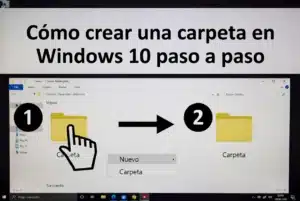
Desde el escritorio o desde cualquier carpeta puedes crear una nueva carpeta pulsando con el botón derecho y luego en Nuevo.
También puedes crear accesos directos, documentos de Word, presentaciones de PowerPoint y otros tipos de archivos.
Opciones útiles del explorador de archivos
- Crear nuevas carpetas.
- Copiar y pegar archivos.
- Ordenar archivos.
- Cambiar el tamaño de los iconos.
- Ver los archivos en modo detalles.
- Consultar propiedades de una carpeta o archivo.
- Buscar archivos dentro de una carpeta.
La vista de detalles puede ser interesante porque muestra el nombre, la fecha y también el tamaño que ocupa cada archivo.
En el menú de tres puntos también puedes seleccionar carpetas, ver propiedades o anclar carpetas al acceso rápido.
Buscar archivos dentro de una carpeta
Otra opción útil es la barra de búsqueda dentro de cada carpeta.
Si tienes muchos archivos, puedes buscar un archivo concreto desde esa barra. Solo tienes que escribir parte del nombre y Windows te mostrará los resultados dentro de esa carpeta.
Dividir la pantalla en Windows 11
Windows 11 permite dividir la pantalla en diferentes formas para trabajar en modo multitarea.
Desde el botón de maximizar puedes elegir dividir la pantalla en dos partes, en tres o incluso en cuatro.
Por ejemplo, puedes tener el explorador de archivos a la izquierda y Microsoft Edge a la derecha.
También puedes cambiar el tamaño de cada ventana colocando el cursor sobre la barra que separa las aplicaciones y arrastrando hacia un lado.
📌 Recomendación: esta función es muy útil si quieres trabajar con varias aplicaciones abiertas al mismo tiempo.
Menú de inicio de Windows 11
El menú de inicio muestra las aplicaciones ancladas y, en la parte inferior, las recomendaciones.
También tienes un menú de búsqueda y la opción de ver todas las aplicaciones instaladas en tu ordenador.
Desde todas las aplicaciones puedes buscar una aplicación, pulsar con el botón derecho y elegir Anclar a inicio.
También puedes mover las aplicaciones ancladas manteniéndolas pulsadas y cambiando su orden.
Anclar aplicaciones a la barra de tareas
Si quieres tener una aplicación más accesible, puedes anclarla a la barra de tareas.
Por ejemplo, puedes buscar la calculadora, pulsar con el botón derecho, ir a más y elegir Anclar a la barra de tareas.
Segundo menú de inicio con botón derecho
Si pulsas el menú de inicio con el botón derecho, aparece un segundo menú con accesos importantes.
Desde ahí puedes entrar a aplicaciones instaladas, centro de movilidad, opciones de energía, visor de eventos, sistema, administrador de tareas, configuración, explorador de archivos, buscar, ejecutar y opciones para apagar o cerrar sesión.
Administrador de tareas
El administrador de tareas permite ver todos los procesos y aplicaciones que tienes abiertos en tu ordenador.
Si un programa o aplicación está dando problemas, puedes seleccionarlo y pulsar en Finalizar tarea.
De esa manera se cerrará la aplicación y podrás volver a abrirla. Posiblemente, después funcione correctamente.
También puedes ver el rendimiento de la CPU, memoria, disco duro y red WiFi.
Configuración de Windows 11
El menú de configuración permite personalizar el ordenador en muchos sentidos.
Desde el menú de inicio puedes abrir la aplicación de configuración. En Windows 11 encontrarás apartados como inicio, sistema, Bluetooth y dispositivos, red e internet, personalización, aplicaciones, cuentas, hora e idioma, juegos, accesibilidad, privacidad y seguridad, y Windows Update.
Apartado de inicio en configuración
En el apartado de inicio puedes ver un resumen de la configuración recomendada, almacenamiento en la nube de Microsoft, dispositivos conectados por Bluetooth, Microsoft 365 y opciones rápidas de personalización.
Desde aquí también puedes activar el modo oscuro o aplicar algunos temas.
Configuración de sistema
En el apartado de sistema tienes opciones de pantalla, sonido, notificaciones, concentración, energía, batería, almacenamiento, recuperación, portapapeles e información del ordenador.
Pantalla
En pantalla puedes cambiar el nivel de brillo, habilitar la luz nocturna, cambiar la escala, modificar la resolución y ajustar la orientación de la pantalla.
También puedes configurar varias pantallas si quieres conectar otro monitor.
En pantalla avanzada puedes cambiar la tasa de refresco. Lo habitual son 60 Hz, pero algunos ordenadores permiten 120 Hz u otras opciones.
Si usas 60 Hz, la batería puede durar más. Si tienes un portátil gaming, una tasa más alta puede ofrecer una mejor experiencia.
Sonido
En sonido puedes cambiar todo lo relacionado con el audio del ordenador.
Notificaciones
En notificaciones puedes habilitar o deshabilitar notificaciones por aplicación.
Si no quieres que una aplicación te notifique, puedes deshabilitarla de manera individual.
También puedes activar el modo no molestar para que no aparezca ninguna notificación.
Concentración
La opción de concentración permite establecer un tiempo en el que no aparezcan notificaciones.
También puedes ocultar distintivos de aplicaciones de la barra de tareas, ocultar el parpadeo de aplicaciones y activar el modo no molestar durante la concentración.
Energía y batería
En energía y batería puedes ver información detallada del consumo de batería durante las últimas 24 horas o los últimos 7 días.
También puedes configurar cuándo quieres que se apague la pantalla o cuándo se suspenda el equipo, tanto con batería como enchufado.
Además, tienes recomendaciones de energía para aumentar la autonomía del ordenador.
Almacenamiento
En almacenamiento puedes ver el espacio que ocupa cada apartado del equipo, como aplicaciones instaladas, carpetas y archivos temporales.
Desde archivos temporales puedes quitar archivos que se van guardando y que muchas veces ocupan bastante espacio.
Recuperación
La opción de recuperación permite restablecer el equipo de forma rápida si lo necesitas.
Información del ordenador
En información puedes ver el procesador, la memoria RAM y la versión de Windows que tiene tu ordenador.
Bluetooth y dispositivos
En Bluetooth y dispositivos puedes agregar dispositivos como cascos, ratón, pantallas, impresoras y otros accesorios.
Solo tienes que pulsar en agregar dispositivo, seleccionar el tipo de dispositivo y seguir el proceso para sincronizarlo.
También puedes ajustar el ratón, cambiar la velocidad del puntero, configurar el panel táctil y revisar opciones relacionadas con USB.
Red e internet
En red e internet puedes conectarte a cualquier red WiFi disponible.
Solo tienes que entrar en WiFi, mostrar redes disponibles, seleccionar la red y escribir la clave correspondiente.
También puedes activar el modo avión desde este apartado.
Personalización de Windows 11
El apartado de personalización es uno de los más interesantes porque permite cambiar la pantalla de escritorio, la pantalla de bloqueo, la barra de tareas y el menú de inicio.
Cambiar fondo de pantalla
Desde fondo puedes elegir una imagen, un color sólido, una presentación o contenido destacado de Windows.
Si quieres cambiar el fondo de pantalla, pulsa en examinar fotos y selecciona la imagen que quieras usar.
Colores
En colores puedes elegir el color de énfasis para cambiar el aspecto visual de Windows.
Puedes configurarlo de forma manual o automática.
Temas
Windows 11 permite usar temas para cambiar el aspecto del sistema.
También puedes obtener más temas desde Microsoft Store. Estos temas pueden cambiar fondos de pantalla y otros detalles visuales.
Pantalla de bloqueo
En pantalla de bloqueo puedes usar contenido destacado de Windows, una imagen o una presentación.
Inicio
Desde el apartado de inicio puedes cambiar el diseño del menú de inicio.
Puedes elegir mostrar más recomendaciones o dar más espacio a los elementos destacados y aplicaciones ancladas.
También puedes mostrar aplicaciones agregadas recientemente y elementos recientes.
Barra de tareas
En barra de tareas puedes ocultar o mostrar elementos como vista de tareas, widgets, chat y búsqueda.
También puedes cambiar el comportamiento de la barra de tareas, hacer que se oculte automáticamente o modificar su alineación.
Si estás acostumbrado a Windows 10, puedes poner la barra de tareas alineada a la izquierda. También puedes dejarla en el centro, como viene en Windows 11.
Aplicaciones instaladas
En el apartado de aplicaciones puedes ver todas las aplicaciones instaladas en tu ordenador.
Se pueden ordenar por orden alfabético, fecha de instalación o tamaño.
Ordenarlas por tamaño puede ser útil si quieres desinstalar alguna aplicación que ocupa mucho espacio.
Para desinstalar una aplicación, pulsa en los tres puntos y elige Desinstalar.
Aplicaciones de inicio
En la opción de inicio puedes decidir qué aplicaciones se abren automáticamente al encender el ordenador.
Cuantas más aplicaciones se abran al encender el ordenador, más puede tardar en iniciar.
Desde aquí puedes deshabilitar aplicaciones como OneDrive, Teams, Edge u otras que no quieras que se abran al iniciar.
Cuentas en Windows 11
En cuentas puedes tener control sobre tu cuenta de Microsoft.
También puedes ver lo que tienes almacenado en OneDrive, el servicio en la nube de Microsoft.
Copia de seguridad de Windows
Desde copia de seguridad puedes guardar lo que tengas almacenado en carpetas importantes.
Solo tienes que pulsar en iniciar copia de seguridad para que se haga automáticamente.
Familia y otros usuarios
En familia puedes agregar a alguien de tu familia para que tenga acceso al mismo ordenador con una cuenta separada.
Esto permite que cada persona tenga sus propias aplicaciones, programas y sesión de forma independiente.
Opciones de inicio de sesión
En opciones de inicio de sesión puedes configurar métodos para desbloquear el ordenador.
Algunos ordenadores tienen sensor de huellas. Otros pueden tener reconocimiento facial con Windows Hello.
Si tu ordenador tiene reconocimiento facial, puedes configurarlo, poner el PIN y permitir que Windows detecte tu cara para desbloquear el equipo.
Hora e idioma, juegos y accesibilidad
En hora e idioma puedes cambiar la fecha, la hora y opciones relacionadas con el idioma del ordenador.
Si tu ordenador es gaming, también tienes un apartado de juegos.
En accesibilidad puedes cambiar el tamaño del texto, efectos visuales, puntero y otras opciones para adaptar el sistema a tus necesidades.
Privacidad y seguridad
En privacidad y seguridad puedes revisar las opciones de seguridad que ofrece Windows 11.
El apartado de seguridad de Windows es bastante completo y permite proteger el ordenador sin necesidad de instalar demasiadas herramientas externas.
Windows Update
Windows Update es fundamental porque desde ahí puedes actualizar tu ordenador.
Muchas veces las actualizaciones no aparecen automáticamente, así que puedes pulsar en Buscar actualizaciones.
Si hay alguna actualización disponible, solo tendrás que descargarla e instalarla.
También puedes ver el historial de actualizaciones y entrar en opciones avanzadas.
⚠️ Recomendación: revisar Windows Update con frecuencia ayuda a mantener el ordenador actualizado y funcionando correctamente.
Microsoft Store
Microsoft Store es la tienda de aplicaciones de Microsoft.
Desde aquí puedes encontrar muchas aplicaciones sin tener que ir al navegador para descargarlas.
Puedes encontrar aplicaciones como Netflix, WhatsApp, Spotify y muchas más.
También puedes encontrar juegos. Algunos son de pago, pero muchos son gratuitos.
Microsoft Edge
Microsoft Edge es el navegador de Microsoft.
Al abrirlo, puedes encontrar una página de Microsoft con noticias y una barra de búsqueda en la parte superior.
También puedes encontrar accesos a Copilot o funciones de inteligencia artificial, dependiendo de la versión disponible.
Opciones básicas de Microsoft Edge
Desde el menú de tres puntos puedes abrir una nueva pestaña, una nueva ventana, revisar favoritos, historial, descargas, extensiones, imprimir páginas y acceder a la configuración del navegador.
Para agregar una página como favorita, solo tienes que entrar en la página y pulsar en agregar a favorito.
También puedes revisar las descargas, por ejemplo, si descargaste Google Chrome u otro programa.
Microsoft Edge también permite cambiar la apariencia del navegador, usar temas y personalizar colores.
Resumen de funciones principales de Windows 11
| Función | Qué permite hacer |
|---|---|
| Pantalla de bloqueo | Ver hora, fecha, fondo destacado, WiFi y batería. |
| Barra de tareas | Acceder a inicio, búsqueda, widgets, aplicaciones y notificaciones. |
| Explorador de archivos | Organizar carpetas, documentos, imágenes, videos y descargas. |
| Menú de inicio | Ver aplicaciones ancladas, recomendaciones y todas las aplicaciones. |
| Configuración | Personalizar pantalla, sonido, energía, aplicaciones, cuentas y más. |
| Microsoft Store | Descargar aplicaciones y juegos. |
| Microsoft Edge | Navegar por internet, usar favoritos, descargas y herramientas integradas. |
| Windows Update | Buscar, descargar e instalar actualizaciones del sistema. |
Conclusión
Windows 11 mantiene una experiencia muy parecida a versiones anteriores, pero con una apariencia más moderna y opciones nuevas que pueden ayudarte en el día a día.
Conocer la pantalla de bloqueo, el escritorio, la barra de tareas, el menú de inicio, el explorador de archivos, la configuración, Microsoft Store y Microsoft Edge te permitirá sacarle más partido a tu ordenador desde el primer día.
Lo más recomendable es dedicar un poco de tiempo a revisar cada apartado, personalizar el sistema a tu gusto y mantener Windows Update actualizado.