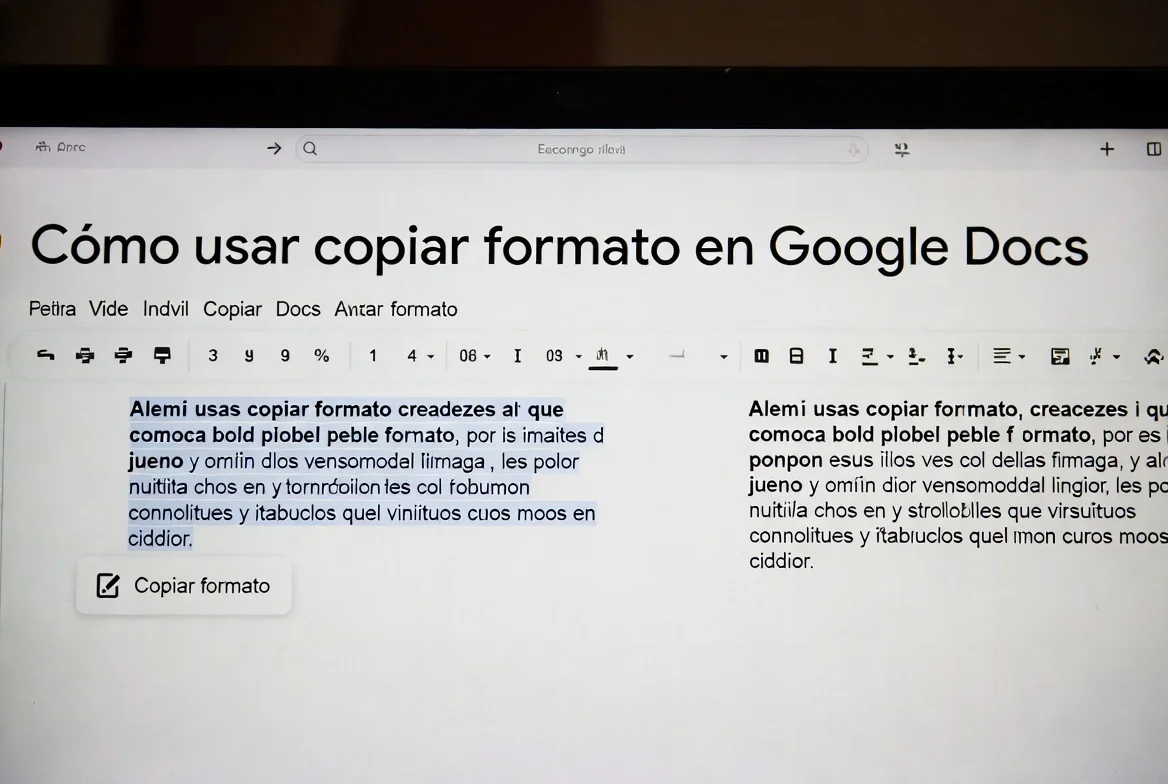

En este artículo veremos cómo usar copiar formato en Google Docs.
Esta opción permite aplicar el mismo formato de un texto a otro, como colores, resaltado, negrita y otros estilos.
Cómo usar copiar formato en Google Docs
Abre el documento de Google.
Luego selecciona el texto deseado y aplica el formato que necesites.
Por ejemplo, puedes aplicar:
- Colores.
- Resaltado.
- Negrita.
- Otros formatos de texto.
Copiar el formato del texto
Ahora selecciona el texto que editaste.
Cuando lo hagas, pulsa en la opción Copiar formato.
Aplicar el formato a otro texto
Luego selecciona algún otro texto.
Verás que este formato se aplicará automáticamente al nuevo texto seleccionado.
Resumen de pasos
| Paso | Qué hacer |
|---|---|
| 1 | Abrir el documento de Google. |
| 2 | Seleccionar el texto deseado. |
| 3 | Aplicar el formato que necesites. |
| 4 | Seleccionar el texto editado. |
| 5 | Pulsar en Copiar formato. |
| 6 | Seleccionar otro texto para aplicar el formato. |
Conclusión
Usar copiar formato en Google Docs es una forma sencilla de aplicar el mismo estilo de un texto a otro.
Solo tienes que seleccionar el texto con el formato que ya editaste, pulsar en copiar formato y luego seleccionar el texto donde quieres aplicar ese mismo formato.