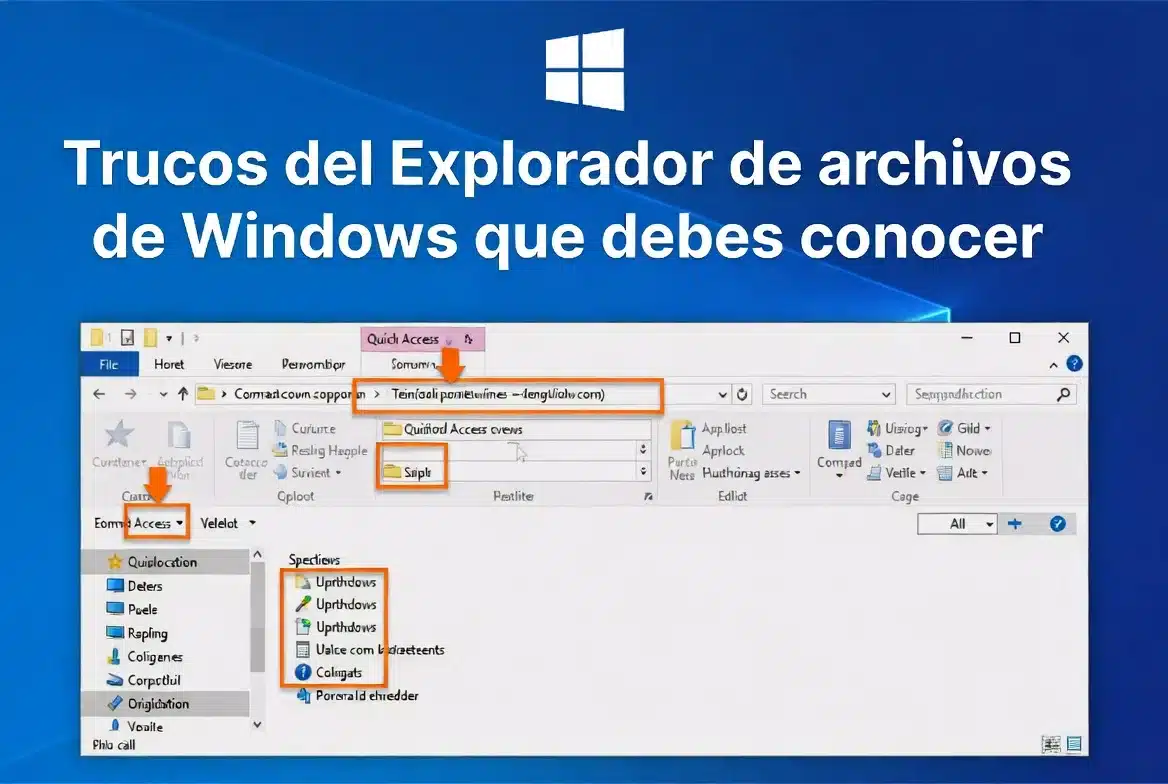

El Explorador de archivos de Windows es una de las herramientas nativas más utilizadas en el ordenador.
Desde ahí puedes abrir carpetas, mover documentos, buscar archivos, compartir elementos, administrar imágenes y acceder rápidamente a muchas funciones del sistema.
Estos trucos y consejos se pueden aplicar en ordenadores con Windows 7, Windows 8 y Windows 10.
1. Ocultar servicios de almacenamiento en la nube
Los servicios de almacenamiento en la nube, incluido OneDrive, aparecen en el panel de navegación izquierdo del Explorador de archivos.
Sin embargo, puede que desees eliminarlos si no los estás utilizando.
Para hacerlo, presiona el atajo de teclado:
Windows + RLuego escribe:
regeditY pulsa en Aceptar.
Dentro del editor de registros, ve a Edición y luego a Buscar.
Después escribe el valor que deseas localizar y pulsa en Buscar siguiente.
Cuando se encuentre el registro que quieres modificar, da clic derecho, selecciona Modificar y en Información del valor cámbialo por 0.
Luego pulsa en Aceptar.
⚠️ Importante: el editor de registros permite modificar configuraciones delicadas de Windows. Cambia solo el valor indicado y evita tocar otras claves si no estás seguro.
2. Agregar más opciones al menú contextual
También puedes agregar más herramientas u opciones al menú contextual del Explorador de archivos.
Para ello se puede utilizar la herramienta ExtraBits.
Después de descargarla desde su página e instalarla, al hacer clic derecho podrás encontrar nuevas funciones en el menú contextual.
Entre esas opciones están:
- Copiar solamente el nombre del archivo.
- Copiar el nombre del archivo.
- Eliminar.
- Renombrar archivos de forma masiva.
- Eliminar carpetas vacías.
- Extraer un archivo.
- Agregar más comandos desde configuración.
Desde la configuración puedes mover de un lado al otro las opciones que quieres que aparezcan dentro del menú contextual de ExtraBits.
3. Crear un nuevo tipo de archivo desde el menú Nuevo
Cuando vas a crear un nuevo archivo dentro del Explorador de archivos, al entrar en Nuevo aparecen diferentes opciones.
Pero si no está dentro de la lista el tipo de archivo que deseas crear, puedes crear tu propio nuevo archivo con la extensión que quieras.
Para ello, abre el Bloc de notas y copia el código necesario para crear la entrada en el registro.
Donde aparece una extensión de ejemplo, como .abc, debes cambiarla por la extensión que quieres crear.
Por ejemplo:
- .html
- .css
- .txt
- Cualquier otra extensión que necesites
Después guarda el archivo y cambia su extensión de .txt a .reg.
Luego ejecuta ese archivo de registro y acepta agregar la información a Windows.
Cuando el proceso termine, reinicia el ordenador para que los cambios surtan efecto.
⚠️ Advertencia: los archivos .reg modifican el registro de Windows. Úsalos solo si sabes qué cambios estás aplicando.
4. Manejar imágenes desde el Explorador de archivos
Otra de las cosas que puedes hacer desde el Explorador de archivos es manejar imágenes.
Cuando seleccionas imágenes, se abre una pestaña llamada Herramientas de imagen.
Desde ahí puedes realizar acciones como:
- Girar imágenes de forma masiva.
- Hacer una presentación.
- Establecer una imagen como fondo de pantalla.
Una de las herramientas más útiles es la de girar imágenes, porque puedes hacerlo directamente desde la cinta del Explorador de archivos.
5. Personalizar la barra de acceso rápido
La barra de herramientas del Explorador de archivos cuenta con una barra de acceso rápido.
Esta barra se puede personalizar para tener en la parte superior las herramientas que más utilizas.
Por ejemplo, puedes agregar opciones como:
- Papelera de reciclaje.
- Mover archivos.
- Copiar archivos.
- Botones que uses con frecuencia.
Para hacerlo, da clic derecho sobre la opción que quieres agregar.
Luego selecciona Agregar a la barra de herramientas de acceso rápido.
Esto lo puedes hacer con todos los botones disponibles en la cinta del Explorador de archivos.
6. Compartir archivos rápidamente
Si necesitas compartir archivos rápidamente con alguien, puedes utilizar la opción Compartir en el Explorador de archivos.
Primero identifica el documento o archivo que quieres compartir.
Luego selecciónalo, ve a la pestaña Compartir y pulsa en Compartir.

Después selecciona el método que quieres usar para compartir el archivo y sigue las instrucciones.
Puedes compartirlo por correo, con tus contactos o incluso con dispositivos conectados mediante Bluetooth y tu red WiFi.
Si tienes más aplicaciones de notas o productividad, también pueden aparecer dentro de las opciones para compartir.
7. Mejorar la estabilidad del Explorador de archivos
Cuando el Explorador de archivos deja de responder, muchas veces se abre el Administrador de tareas para finalizar el proceso o se reinicia el ordenador.
Pero puedes hacer que el Explorador vaya más fluido y evitar que se bloquee o se atasque.
Para mejorar su estabilidad, abre el Explorador de archivos y ve a:
- Archivo.
- Cambiar opciones de carpeta y búsqueda.
- Pestaña Ver.
- Configuración avanzada.
- Marca la casilla Abrir ventanas de carpeta en un proceso separado.
De esta manera, cada ventana se abre como un nuevo proceso y se evita que todo el Explorador se atasque al mismo tiempo.
💡 Consejo: esta opción puede ayudar si el Explorador de archivos se congela con frecuencia al abrir carpetas o mover archivos.
8. Mover o copiar archivos desde la barra de direcciones
Una de las cosas que solemos hacer es copiar y pegar archivos de una carpeta secundaria a una carpeta principal.
Pero también puedes mover esos archivos rápidamente arrastrándolos hacia la barra de direcciones.
Selecciona los archivos y, en lugar de usar Ctrl + C y Ctrl + V, arrástralos hacia la carpeta principal en la barra de direcciones.
Luego suéltalos y aparecerán en esa carpeta.
Si lo que quieres es copiarlos en lugar de moverlos, selecciona los archivos, mantén presionada la tecla Ctrl y arrástralos hacia la carpeta principal.
9. Cambiar nombres de archivos más rápido
Para cambiar el nombre de un archivo, normalmente se da clic derecho y luego se elige Cambiar nombre.
Pero hay un método más rápido.
Selecciona el archivo y presiona:
F2Con eso puedes cambiar el nombre directamente.
También puedes seleccionar varios archivos y cambiarles el nombre de forma masiva. Windows les dará un nombre y un número automático después del nombre que colocaste.
Cambiar nombres uno por uno usando Tab
Si quieres cambiar nombres manualmente de varios archivos, puedes hacerlo más rápido.
- Selecciona el primer archivo.
- Presiona F2.
- Escribe el nombre.
- Presiona la tecla Tab.
- Pasarás inmediatamente al siguiente archivo.
Es importante presionar la tecla Tab y no la tecla Enter, porque si presionas Enter el proceso deja de funcionar.
10. Usar mejor la búsqueda del Explorador de archivos
Otra función poco conocida es la opción de búsqueda.
Cuando haces una búsqueda, no solo puedes filtrar documentos por el nombre.
Cuando aparece el resultado, en la parte superior se crea una nueva cinta llamada Herramientas de búsqueda.
Desde ahí puedes filtrar por:
- Tipo de documento.
- Tamaño.
- Fecha de captura.
- Tipo.
- Nombre.
- Clasificación.
También puedes entrar en Opciones avanzadas y activar la casilla Buscar dentro del contenido del archivo.
Esto puede servir cuando estás buscando información dentro de un documento, pero no recuerdas cómo se llama el archivo.
Si haces una búsqueda recurrente, puedes guardarla para volver a encontrar esos archivos con un solo clic.
11. Personalizar la opción Enviar a
El Explorador de archivos tiene una opción llamada Enviar a, que aparece al dar clic derecho sobre un archivo.
Si no aparecen todas las opciones que quieres, también puedes personalizarla.
Para hacerlo, presiona:
Windows + RLuego escribe:
shell:sendtoY pulsa en Aceptar o presiona Enter.
Se abrirá una carpeta donde puedes agregar o eliminar accesos directos.
Por ejemplo, puedes crear un acceso directo de una carpeta como Dropbox, copiarlo y pegarlo dentro de esa carpeta.
Después, al dar clic derecho sobre un archivo y entrar en Enviar a, aparecerá esa carpeta para enviar archivos rápidamente.
12. Borrar el historial del Explorador de archivos
El Explorador de archivos muestra de forma predeterminada una lista de archivos y carpetas a los que has accedido recientemente.
Esto aparece sobre todo en Acceso rápido.
Puede ser útil, pero también puedes borrar el historial de archivos.
Para hacerlo, entra en el Explorador de archivos y ve a:
- Archivo.
- Opciones.
- Sección Privacidad.
- Pulsa el botón Borrar en el historial del Explorador de archivos.
Después de unos segundos, el historial quedará borrado.
13. Quitar notificaciones del proveedor de sincronización
Otra cosa que puede aparecer son notificaciones de Microsoft, sobre todo relacionadas con Office y OneDrive.
Para desactivar ese tipo de anuncios o avisos, ve a:
- Opciones del Explorador de archivos.
- Pestaña Ver.
- Busca la casilla Mostrar notificaciones del proveedor de sincronización.
- Desactívala.
- Pulsa en Aceptar.
Con esto, Windows dejará de mostrar ese tipo de notificaciones dentro del Explorador de archivos.
14. Mostrar todas las carpetas en el panel lateral
El acceso rápido puede ser una de las secciones más utilizadas del Explorador de archivos.
Pero puede que no aparezcan todas las carpetas disponibles.
Para mostrar más opciones, da clic derecho en el panel lateral del Explorador de archivos y pulsa en Mostrar todas las carpetas.
Al activar esta opción, pueden aparecer carpetas como:
- Panel de control.
- Papelera de reciclaje.
- Otras carpetas del sistema.
Resumen de trucos del Explorador de archivos
| Truco | Para qué sirve | Ruta o acción principal |
|---|---|---|
| Ocultar nube | Quitar servicios como OneDrive del panel lateral | Usar Regedit |
| Menú contextual | Agregar más funciones al clic derecho | ExtraBits |
| Nuevo tipo de archivo | Crear archivos con extensiones personalizadas | Archivo .reg |
| Imágenes | Girar, presentar o establecer fondo | Herramientas de imagen |
| Acceso rápido | Agregar botones frecuentes | Clic derecho y agregar a barra |
| Compartir | Enviar archivos por correo, Bluetooth o apps | Pestaña Compartir |
| Estabilidad | Evitar bloqueos del Explorador | Abrir carpetas en proceso separado |
| Mover archivos | Mover o copiar usando la barra de direcciones | Arrastrar o Ctrl + arrastrar |
| Renombrar | Cambiar nombres más rápido | F2 y Tab |
| Búsqueda | Filtrar archivos y buscar dentro del contenido | Herramientas de búsqueda |
| Enviar a | Personalizar destinos rápidos | shell:sendto |
| Historial | Borrar archivos recientes | Archivo > Opciones > Privacidad |
| Notificaciones | Quitar avisos de sincronización | Opciones > Ver |
| Todas las carpetas | Mostrar más carpetas en el panel lateral | Clic derecho > Mostrar todas las carpetas |
Conclusión
El Explorador de archivos de Windows tiene muchas opciones que pueden ayudarte a trabajar más rápido y de forma más organizada.
Con estos trucos puedes personalizar el menú contextual, mejorar la estabilidad, buscar mejor, mover archivos más rápido, borrar el historial, quitar notificaciones y mostrar más carpetas en el panel lateral.
También puedes aprovechar funciones como F2 para cambiar nombres, shell:sendto para personalizar destinos y las herramientas de búsqueda para encontrar documentos por tipo, tamaño, fecha o contenido.