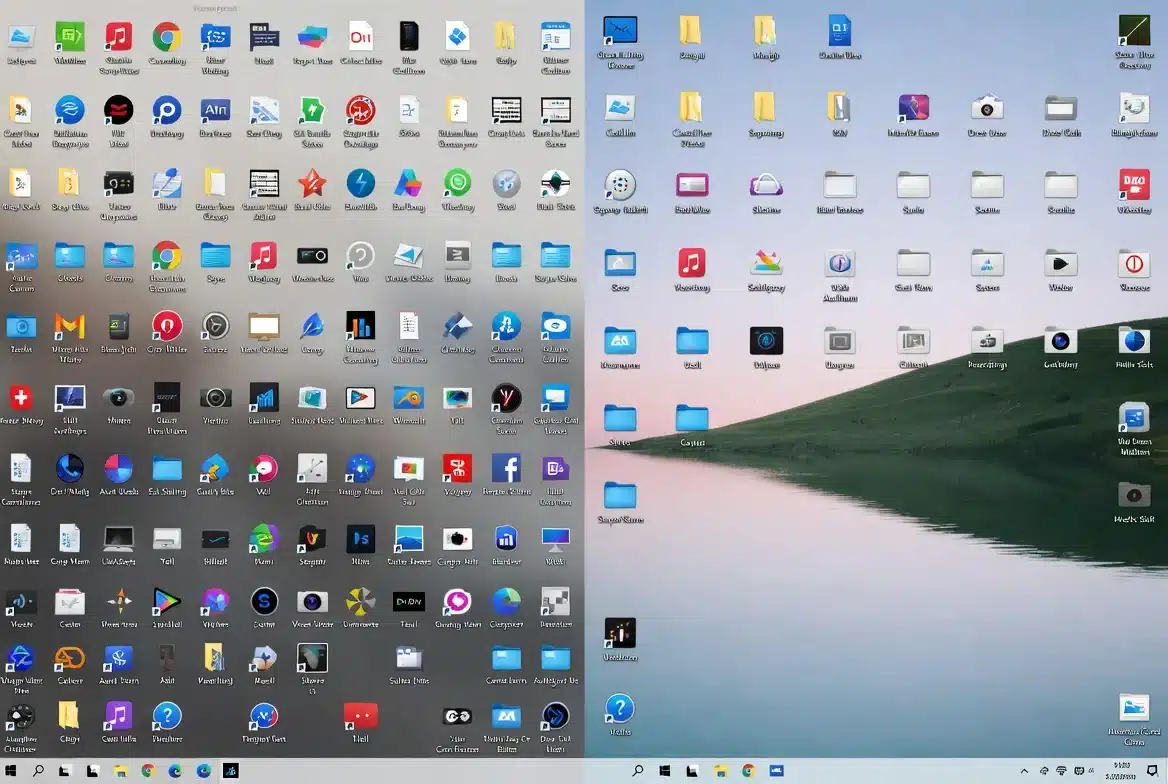

Tener un escritorio limpio, ordenado y organizado puede ayudar a trabajar de forma más tranquila, más calmada y con más ánimo para realizar tus proyectos.
Un escritorio lleno de archivos, imágenes, PDF, documentos de Word, Excel, videos e iconos por todos lados puede ser incómodo cuando necesitas buscar algo rápido.
Organizar el escritorio permite concentrar los archivos en un solo lugar y dejar visible solamente lo necesario.
Por qué conviene organizar el escritorio
A nadie le gustaría tener un escritorio con todos los archivos regados por todas partes.
Cuando hay demasiados documentos, imágenes, videos e iconos mezclados, puede ser más difícil encontrar el archivo que necesitas utilizar.
Por eso, tener un escritorio ordenado ayuda a eliminar estrés y permite trabajar de forma más cómoda.
💡 Consejo: si tu escritorio está lleno de archivos, lo mejor es separarlos por tipo y guardarlos dentro de carpetas.
Crear una carpeta para archivos PDF
Para empezar, puedes organizar los archivos PDF en una sola carpeta.
Haz clic derecho en el escritorio y selecciona Nuevo, luego Carpeta.
A esa carpeta puedes colocarle como nombre:
PDFDespués selecciona todos los archivos PDF.
Para hacerlo, mantén pulsado el botón izquierdo del mouse y arrastra para seleccionar los archivos.
Luego arrastra la selección hacia la carpeta PDF y suelta los archivos dentro.
Al abrir la carpeta con doble clic, podrás confirmar que todos los archivos PDF quedaron guardados ahí.
Crear una carpeta para imágenes
También puedes crear una carpeta para las imágenes.
Haz clic derecho en el escritorio, crea una nueva carpeta y coloca el nombre:
ImágenesLuego selecciona las imágenes que tienes en el escritorio y arrástralas hacia esa carpeta.
Si las imágenes están separadas en diferentes partes del escritorio, puedes seleccionarlas manteniendo pulsada la tecla Control.
Esto permite seleccionar varios archivos sin que se deseleccionen los anteriores.
📌 Nota: si no mantienes pulsado Control, al hacer clic en otro archivo puede deseleccionarse lo que ya habías marcado.
Crear una carpeta para documentos de Word
Si tienes archivos de Word en el escritorio, también puedes crear una carpeta para ellos.
Crea una nueva carpeta y coloca el nombre:
WordDespués selecciona los documentos de Word y arrástralos hacia esa carpeta.
Si hay archivos de texto relacionados, también puedes colocarlos dentro de esta carpeta para mantenerlos organizados.
Crear una carpeta para archivos de Excel
Para los archivos de Excel, puedes crear otra carpeta.
Haz clic derecho en el escritorio, crea una nueva carpeta y escribe:
ExcelLuego selecciona todos los archivos de Excel y muévelos dentro de esa carpeta.
De esta forma, los documentos quedan separados por tipo y será más fácil encontrarlos.
Crear una carpeta para videos
Si tienes archivos de video, como archivos MP4, también conviene guardarlos en una carpeta propia.
Crea una carpeta nueva y coloca el nombre:
VideosLuego selecciona los videos y arrástralos hacia esa carpeta.
Una forma de reconocer archivos de video es que muchas veces tienen un símbolo parecido a una película o una cinta en los extremos del icono.
Concentrar todo en una carpeta principal
Si quieres tener el escritorio todavía más limpio, puedes crear una carpeta principal para guardar todas las demás carpetas.
Haz clic derecho en el escritorio, crea una nueva carpeta y coloca el nombre:
ArchivosLuego selecciona las carpetas que creaste, como PDF, Imágenes, Word, Excel y Videos.
Arrástralas hacia la carpeta Archivos.
De esa manera, dentro de una sola carpeta tendrás todas las carpetas donde están organizados tus documentos.
Organizar los iconos de aplicaciones
Después de organizar los archivos, también puedes limpiar los iconos de aplicaciones.
Si tienes accesos directos en el escritorio, puedes anclarlos a la barra de tareas.
Para hacerlo, arrastra el icono de la aplicación hacia la barra de tareas.

Cuando aparezca la opción Anclar a la barra de tareas, suéltalo ahí.
Después de anclar la aplicación, puedes eliminar el acceso directo del escritorio si ya no lo necesitas.
Para eliminarlo, selecciona el icono y presiona la tecla Suprimir del teclado.
💡 Recomendación: deja en el escritorio solo los accesos directos que realmente uses con frecuencia. El resto puedes anclarlo a la barra de tareas o buscarlo desde el menú de inicio.
Cómo acceder a los archivos después de organizarlos
Después de organizar todo, puedes acceder a tus archivos desde la carpeta principal.
Por ejemplo, si necesitas un documento de Word, abres la carpeta Archivos, luego entras en la carpeta Word y buscas el documento que necesitas.
También puedes usar la opción Vista para ver los archivos más grandes y ubicarlos con mayor facilidad.
Ejemplo de organización del escritorio
| Tipo de archivo | Carpeta recomendada | Qué guardar ahí |
|---|---|---|
| Documentos en formato PDF | ||
| Imágenes | Imágenes | Fotos, capturas e imágenes descargadas |
| Word | Word | Documentos de Word y archivos de texto |
| Excel | Excel | Hojas de cálculo y archivos relacionados |
| Videos | Videos | Archivos MP4 y otros videos |
Pasos para tener un escritorio limpio y organizado
- Revisar los archivos que tienes en el escritorio.
- Crear una carpeta para PDF.
- Crear una carpeta para imágenes.
- Crear una carpeta para documentos de Word.
- Crear una carpeta para archivos de Excel.
- Crear una carpeta para videos.
- Mover cada archivo a su carpeta correspondiente.
- Crear una carpeta principal llamada Archivos.
- Guardar dentro de ella las carpetas creadas.
- Anclar aplicaciones importantes a la barra de tareas.
- Eliminar accesos directos que ya no necesitas en el escritorio.
Resumen del proceso
| Acción | Resultado |
|---|---|
| Crear carpetas por tipo de archivo | Los documentos quedan separados y más fáciles de encontrar |
| Usar una carpeta principal | El escritorio queda más limpio |
| Anclar aplicaciones a la barra de tareas | Se reducen los iconos en el escritorio |
| Eliminar accesos directos innecesarios | El escritorio queda más ordenado |
Conclusión
Tener un escritorio limpio y organizado puede hacer que trabajar en la computadora sea más cómodo.
La idea es eliminar el desorden del escritorio, guardar los archivos en carpetas por tipo y dejar visibles solo las aplicaciones necesarias.
Con una carpeta principal para tus archivos y las aplicaciones importantes ancladas a la barra de tareas, tendrás un escritorio más limpio, más organizado y más fácil de usar.