
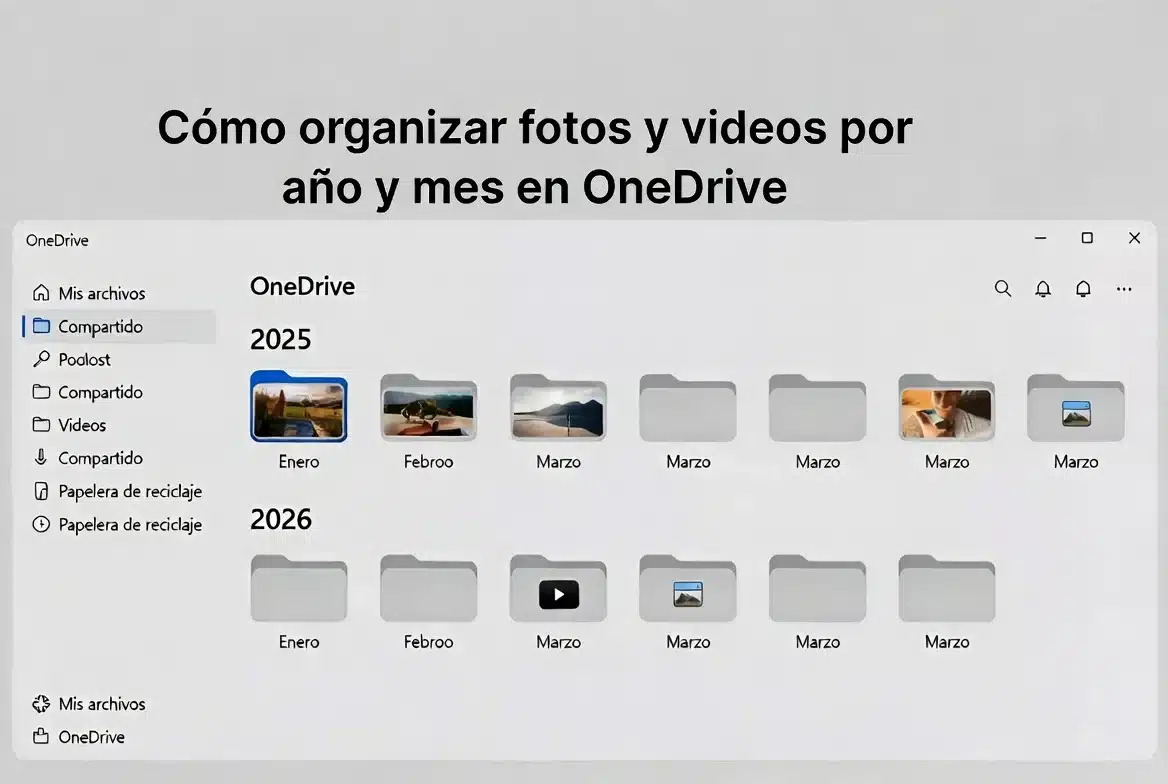

Organizar tus fotos y videos por año y por mes puede ayudarte a encontrar cualquier recuerdo en segundos.
También te permite tener tus archivos guardados en la nube, para reducir el riesgo de perderlos si te roban el celular, si se te pierde o si se rompe.
Además, si mantienes tus fotos y videos organizados fuera del celular, puedes ahorrar espacio y usar un equipo con menos almacenamiento sin depender tanto de la memoria interna.
💡 Idea principal: la organización consiste en recopilar tus fotos y videos, subirlos a OneDrive y ordenarlos por carpetas de año, mes y temas importantes.
1. Recopilar todas tus fotos y videos
El primer paso es recopilar todas las fotos y videos que tengas de tu vida, desde que naciste hasta el día de hoy.
Revisa todos los lugares donde puedas tener recuerdos guardados.
- La galería de tu celular.
- Tu computadora.
- La computadora de tu familia.
- Google Drive u otra nube.
- Pendrives o memorias USB.
- Álbumes, cuadernos físicos o fotos antiguas que puedas digitalizar.
Una vez que recopilas todo, puedes pasar al segundo paso: organizarlo por carpetas.
2. Organizar todo por carpetas en OneDrive
El segundo paso es organizar todas las fotos y videos por carpetas.
Para hacerlo, puedes crear una cuenta en OneDrive y empezar a crear carpetas con el año en el que naciste y los siguientes años.
Por ejemplo, si naciste en 2002, puedes crear carpetas como:
- 2002
- 2003
- 2004
- 2005
- 2006
- Y así sucesivamente hasta el año actual.
Cuando tengas todas las carpetas de los años creadas, puedes organizar también por mes.
Crear carpetas por mes
Si también quieres organizar las fotos por mes, abre la carpeta de un año y crea una carpeta para cada mes.
Puedes usar esta estructura:
- Enero
- Febrero
- Marzo
- Abril
- Mayo
- Junio
- Julio
- Agosto
- Septiembre
- Octubre
- Noviembre
- Diciembre
Una vez que ya tienes todos los meses creados, puedes seleccionarlos, tocar donde dice Copiar a y duplicarlos en los diferentes años.
Por ejemplo, puedes copiar las carpetas de los meses dentro de la carpeta 2023, luego repetir el proceso con otros años.
Cargar las fotos y videos
Después puedes ir a la opción de carga de archivos y subir todas las fotos que tengas.
Cuando se carguen, puedes cambiar la vista a mosaico para ver mejor los archivos y moverlos a su respectivo año.
Por ejemplo:
- Una foto de 2019 va en la carpeta 2019.
- Una foto de 2021 va en la carpeta 2021.
- Una foto de 2002 va en la carpeta 2002.
- Una foto de 2024 va en la carpeta 2024.
También puedes entrar directamente al año correspondiente y cargar las fotos ahí. Eso depende de cómo te quede más cómodo.
📁 Consejo: si tienes muchas fotos, organiza primero por año. Luego, cuando tengas más tiempo, puedes dividirlas por mes o por evento.
Cómo debe quedar la organización
Cuando termines, la organización puede quedar con una carpeta para cada año y dentro de cada año varias carpetas o archivos.
Por ejemplo, puedes entrar a la carpeta 2023 y ver los meses del año.
Dentro de Mayo, puedes tener una carpeta de un viaje con todas las fotos y videos de ese viaje.
Desde ahí puedes descargar la foto que necesites, volver atrás y revisar fotos de otros años, como 2006 o 2002.
La idea es tener todo organizado y a mano.
Crear carpetas temáticas
Además de organizar por año y mes, también puedes crear carpetas temáticas.
Por ejemplo, puedes tener una carpeta para tu marca personal, donde guardes fotos para miniaturas, miniaturas de reels, recursos, videos o videos de stock.
También puedes crear carpetas por temas como:
- Buenos hábitos.
- Estudio.
- Trabajo.
- Viajes.
- Cambios físicos.
- Familia.
- Eventos importantes.
Una carpeta de cambios físicos puede servir para ver cómo empezaste cuando comenzaste a entrenar y revisar poco a poco todo el progreso.
Esta organización también puede ayudarte a crear videos o recuerdos de viajes de forma más fácil, porque ya tienes todos los archivos juntos.
3. Mantener la organización actualizada
El tercer paso es mantener todo actualizado.
Lo bueno de OneDrive es que puedes cargar fotos desde tu celular y después se sincronizan con tu computadora.
También puedes cargarlas desde la computadora y luego verlas en el celular o en otros dispositivos conectados a la misma cuenta de Microsoft.
Para que la organización no se pierda, puedes tomar un tiempo cada semana para limpiar y organizar tu galería.
Rutina semanal para organizar la galería
Una forma práctica de mantenerlo actualizado es dedicar un momento cada domingo para revisar tu galería.
Primero elimina capturas, chats y cosas innecesarias.
También puedes eliminar fotos repetidas o muy similares, dejando solamente las dos o tres mejores.
Después de limpiar la galería, carga todas las fotos de esa semana en la carpeta del mes correspondiente en OneDrive.
Por ejemplo, puedes subir las fotos desde el lunes hasta el domingo dentro de la carpeta del mes actual.
Cuando ya se terminen de subir todas, puedes eliminarlas de la galería del celular para liberar espacio.

⚠️ Importante: antes de borrar fotos del celular, confirma que ya se subieron correctamente a OneDrive y que puedes abrirlas desde la nube.
Ventajas de organizar fotos y videos en OneDrive
| Ventaja | Qué significa |
|---|---|
| Más orden | Puedes encontrar fotos y videos por año, mes o evento. |
| Más espacio en el celular | Después de subir los archivos, puedes limpiar la galería. |
| Acceso desde varios dispositivos | Puedes ver tus archivos desde el celular, la computadora u otros equipos. |
| Menos riesgo de pérdida | Si el celular se pierde, se rompe o te lo roban, tus archivos pueden seguir en la nube. |
| Mejor organización para recuerdos | Puedes crear carpetas de viajes, cambios físicos, trabajo, estudio o familia. |
Estructura recomendada para organizar tus recuerdos
| Nivel | Ejemplo | Uso |
|---|---|---|
| Año | 2024 | Guardar todos los recuerdos de ese año. |
| Mes | Mayo | Dividir las fotos y videos por mes. |
| Evento | Viaje a la playa | Agrupar fotos y videos de un momento específico. |
| Temática | Trabajo, estudio, cambios físicos | Organizar archivos que no dependen solo de una fecha. |
Pasos para organizar fotos y videos por año y mes
- Recopila todas las fotos y videos que tengas.
- Revisa el celular, computadora, pendrives, Drive y equipos familiares.
- Crea una cuenta en OneDrive.
- Crea carpetas con cada año.
- Dentro de cada año, crea carpetas con los meses.
- Copia las carpetas de meses a los demás años para ahorrar tiempo.
- Sube tus fotos y videos a OneDrive.
- Mueve cada archivo al año y mes correspondiente.
- Crea carpetas temáticas si las necesitas.
- Cada semana limpia tu galería y sube los archivos nuevos.
- Confirma que los archivos se subieron correctamente.
- Elimina del celular lo que ya esté guardado en la nube si quieres liberar espacio.
Consejos para mantener la galería limpia
- Elimina capturas que ya no necesitas.
- Borra fotos de chats que no tienen valor importante.
- Quita fotos repetidas o muy parecidas.
- Quédate con las dos o tres mejores fotos de cada momento.
- Sube cada semana las fotos nuevas a OneDrive.
- Ordena los archivos en la carpeta del mes correspondiente.
- Revisa que todo esté sincronizado antes de borrar archivos del celular.
Conclusión
Organizar fotos y videos por año y mes en OneDrive te permite tener tus recuerdos más ordenados y fáciles de encontrar.
El proceso consiste en recopilar tus archivos, crear carpetas por año y mes, subir las fotos y videos, y mantener la organización actualizada cada semana.
De esta manera puedes liberar espacio en el celular, encontrar cualquier foto más rápido y tener tus recuerdos guardados en la nube.


