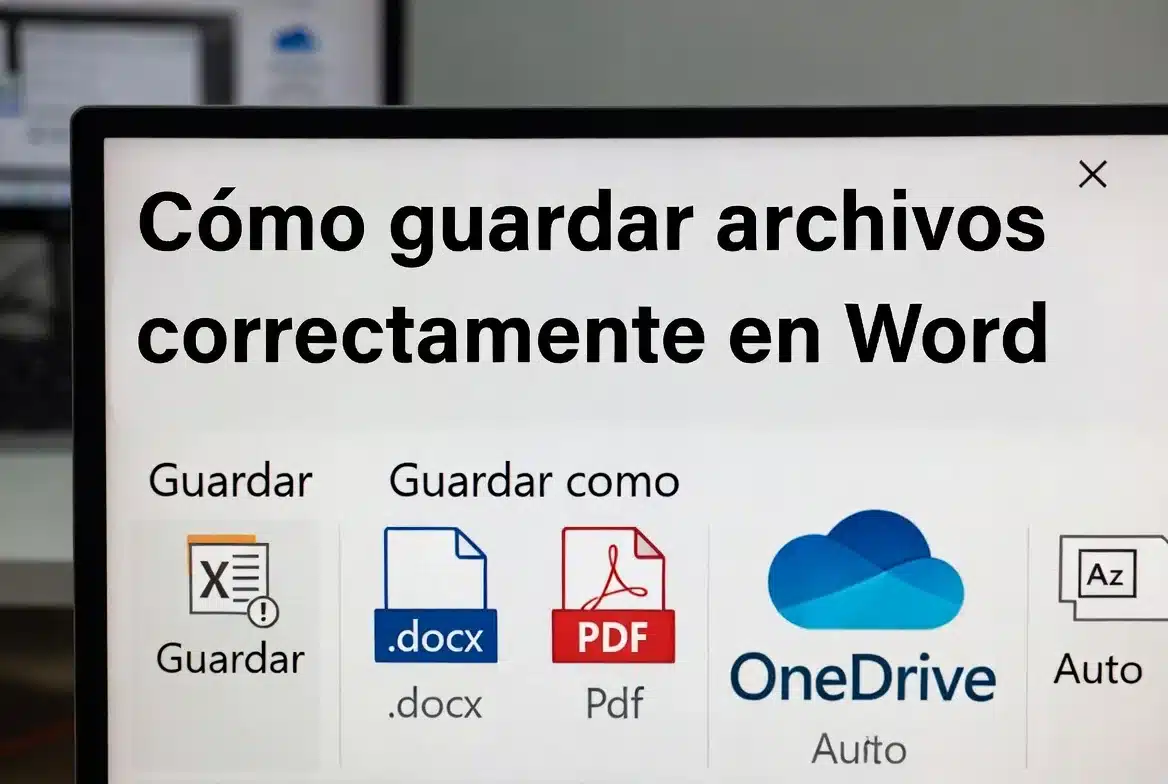

Guardar archivos de forma correcta en Word es importante para no perder documentos, ubicarlos fácilmente y evitar sobrescribir archivos por error.
Cuando creas un documento nuevo, Word suele colocar un nombre temporal como Documento 1, Documento 2 o cualquier otro número, dependiendo de los documentos abiertos o creados.
Ese nombre cambia cuando guardas el archivo con un nombre propio y eliges una ubicación específica.
Crear un documento nuevo en Word
Primero abre Word y escribe el contenido del documento.
Por ejemplo, puedes escribir una frase como:
Esto es un documento de pruebaPara no perder tiempo redactando textos, también se puede usar una función de texto aleatorio para generar párrafos de prueba.
Una vez que tienes el contenido creado, puedes guardar el documento.
Diferencia entre Guardar y Guardar como
En Word tienes varias opciones para guardar un documento.
Por un lado, está el acceso directo de Guardar.
La opción Guardar guarda el documento encima del archivo que está abierto.
Si ese archivo ya estaba guardado en una carpeta, Word lo va a sobrescribir directamente con los cambios nuevos.
Pero si el documento es nuevo y todavía no tiene ubicación, Word te llevará a la ventana de Guardar como para que elijas dónde guardarlo.
Cuándo usar Guardar como
La opción Guardar como siempre te pregunta en qué sitio quieres guardar el archivo.
Esto sirve incluso si el documento ya estaba guardado antes.
Por ejemplo, si tienes que crear informes por meses, puedes abrir el informe de enero, modificarlo un poco y luego guardarlo como febrero.
En ese caso debes usar Guardar como.
Si usas solo Guardar, puedes terminar guardando febrero encima de enero y perder el informe anterior.
⚠️ Importante: ante la duda, usa Guardar como. Así Word te preguntará dónde guardar el archivo y evitarás sobrescribir el documento que está en uso.
Qué pasa cuando guardas un documento nuevo
Cuando creas un documento en blanco y pulsas en Guardar, Word abre automáticamente la ventana de Guardar como.
Esto sucede porque el archivo todavía no tiene una ubicación predeterminada.
Word necesita saber en qué carpeta quieres guardarlo y qué nombre le vas a poner.
También puede aparecer un panel que dice Guardar este archivo.
Si pulsas en Más opciones, Word te lleva de nuevo a la ventana de Guardar como.
Elegir la ubicación del archivo
En la ventana de Guardar como puedes elegir varias ubicaciones.
A la izquierda aparecen diferentes ubicaciones y a la derecha pueden aparecer carpetas recientes.
Por ejemplo, si quieres guardar el documento en una carpeta llamada Ofimática, debes seleccionarla.
Al abrir esa carpeta, Word mostrará las carpetas y archivos que contiene.
Es importante dedicar tiempo a practicar cómo guardar, abrir y buscar archivos, porque esto ayuda a moverse con más soltura por las carpetas.
Revisar en qué carpeta estás ubicado
Para no guardar archivos en el lugar equivocado, debes fijarte siempre en la ruta donde estás ubicado.
Por ejemplo, puedes estar en:
Este equipo > Disco local C > OfimáticaEsto indica que estás dentro del equipo, luego dentro del disco local C y finalmente dentro de la carpeta Ofimática.
Ahí es donde debes fijarte para saber exactamente en qué ubicación estás guardando el archivo.
💡 Consejo: antes de pulsar en Guardar, revisa la carpeta donde estás ubicado para evitar guardar el documento en un lugar incorrecto.
Elegir el tipo de archivo
En la parte inferior de la ventana de guardar puedes elegir el tipo de archivo.
Por ejemplo, puedes guardar el documento como:
- Documento de Word DOCX.
- Documento de Word antiguo DOC.
- PDF.
- Otros formatos disponibles en Word.
Si eliges un formato diferente, Word mostrará o guardará el archivo según esa extensión.
Por ejemplo, si eliges PDF, el documento se guardará en ese formato.
Si eliges DOC, se guardará como una versión antigua de Word.
No hace falta escribir la extensión
Cuando escribes el nombre del archivo, no hace falta poner la extensión.
Por ejemplo, puedes escribir:


Documento de pruebaWord asignará automáticamente la extensión según el tipo de archivo seleccionado.
Si seleccionaste Documento de Word DOCX, Word guardará el archivo con esa extensión.
Cambiar el nombre del archivo
Word suele colocar como nombre del archivo la primera frase del documento.
Si no quieres usar ese nombre, puedes borrarlo y escribir uno más claro.
Por ejemplo:
Documento de pruebaDespués de escribir el nombre correcto, pulsa en Guardar.
Cuando el documento queda guardado, arriba en Word ya aparecerá el nombre que elegiste.
Qué ocurre después de guardar el documento
Después de guardar el documento por primera vez, cualquier cambio que hagas se puede guardar usando el botón Guardar.
Por ejemplo, si borras una parte del texto y pulsas en el icono de guardar, Word guardará esos cambios encima del archivo actual.
Esto significa que el documento se actualiza con los cambios nuevos.
Guardar una copia en otra carpeta
Si quieres guardar el documento como otro archivo diferente, debes ir a:
Archivo > Guardar comoLuego eliges la ubicación donde quieres guardarlo.
Por ejemplo, puedes entrar a una carpeta llamada Pruebas dentro de la carpeta Ofimática.
Para entrar a una carpeta, puedes hacer doble clic sobre ella.
También puedes usar la barra superior para ver las carpetas disponibles dentro de la ubicación actual.
Después escribes un nuevo nombre, por ejemplo:
Prueba 2Finalmente pulsas en Guardar.
Guardar vs Guardar como
| Opción | Qué hace | Cuándo usarla |
|---|---|---|
| Guardar | Guarda los cambios encima del archivo actual | Cuando ya tienes el archivo guardado y solo quieres actualizarlo |
| Guardar como | Pregunta ubicación, nombre y formato | Cuando quieres crear una copia, cambiar el nombre o guardar en otra carpeta |
Pasos para guardar un archivo correctamente en Word
- Abrir Word.
- Crear o escribir el contenido del documento.
- Pulsar en Guardar si el documento es nuevo.
- Elegir la ubicación donde se guardará el archivo.
- Revisar la carpeta donde estás ubicado.
- Escribir un nombre claro para el documento.
- Elegir el tipo de archivo, como DOCX, DOC o PDF.
- Pulsar en Guardar.
Consejos para organizar mejor tus documentos
- Usa nombres claros para tus archivos.
- No guardes todo en el escritorio sin orden.
- Revisa siempre la carpeta antes de guardar.
- Usa Guardar como si quieres crear una copia.
- No sobrescribas documentos importantes sin revisar.
- Practica abrir, guardar y buscar archivos para moverte mejor por las carpetas.
Resumen del proceso
| Parte del proceso | Qué debes revisar | Recomendación |
|---|---|---|
| Nombre | Cómo se llamará el archivo | Usar un nombre claro y fácil de identificar |
| Ubicación | Carpeta donde se guardará | Revisar bien la ruta antes de guardar |
| Formato | DOCX, DOC, PDF u otro tipo | Elegir el formato que necesitas |
| Guardar | Sobrescribe el archivo actual | Usarlo cuando quieres actualizar el documento |
| Guardar como | Crea una copia o cambia ubicación/nombre | Usarlo cuando tienes dudas o no quieres perder el archivo original |
Conclusión
Guardar archivos correctamente en Word ayuda a mantener tus documentos organizados y evita perder información importante.
La opción Guardar sirve para actualizar el archivo actual, mientras que Guardar como sirve para elegir otra ubicación, cambiar el nombre o crear una copia nueva.
Antes de guardar, revisa siempre la carpeta, el nombre y el tipo de archivo. Así podrás encontrar tus documentos más fácil y evitarás sobrescribir archivos por error.