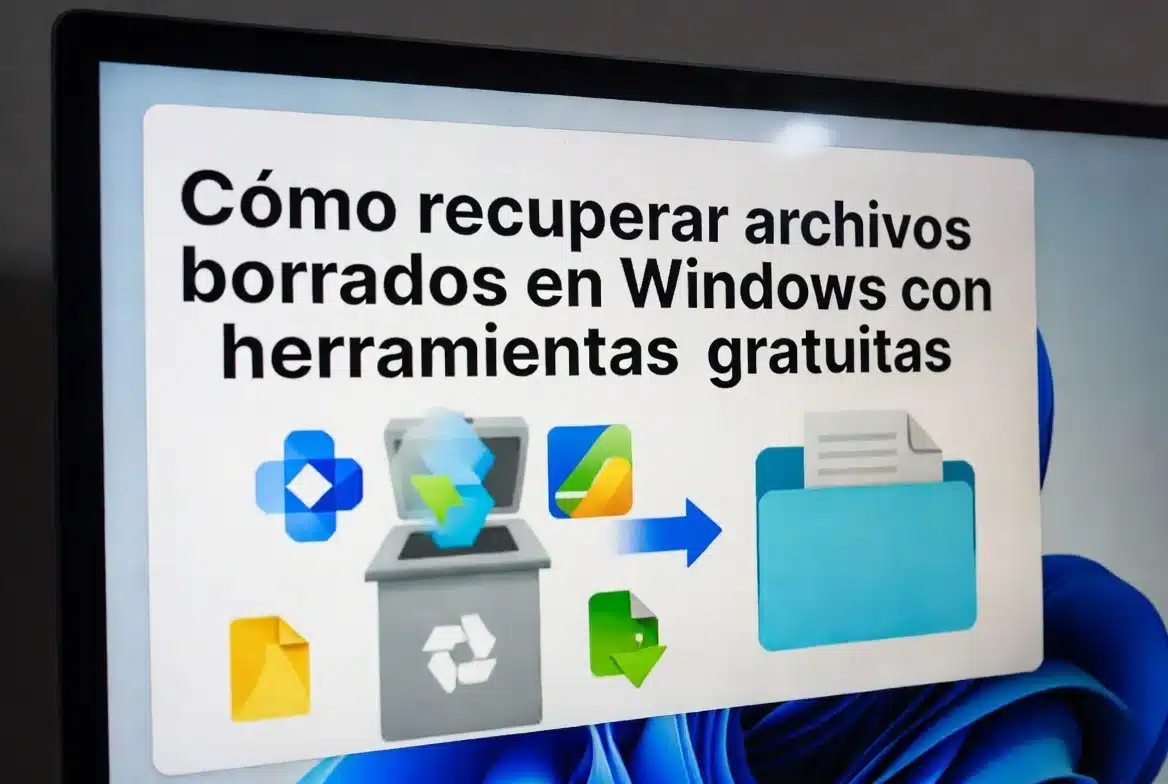

Perder un archivo o varios archivos del ordenador puede ser un problema, pero en algunos casos todavía puede tener solución.
Existen herramientas y funciones que se pueden instalar en Windows para intentar recuperar archivos que se hayan borrado o que hayan desaparecido del disco duro.
Es importante tener claro que muchas de estas herramientas no aseguran al 100% que puedas recuperar tus archivos eliminados, pero pueden ayudarte a intentarlo.
⚠️ Importante: mientras más uses el ordenador después de borrar un archivo, más posibilidades hay de que parte de ese archivo sea sobrescrito. Por eso conviene intentar recuperarlo lo antes posible.
1. Recuperar archivos borrados con Recuva
Recuva es un software de recuperación de archivos que tiene una versión gratuita y que probablemente muchos usuarios ya conocen.
El primer paso será descargar su instalador desde la página web oficial.
Después de seguir los pasos sencillos de instalación, Recuva mostrará un asistente paso a paso para facilitar la búsqueda de archivos borrados.
Usar el asistente de Recuva
La primera pantalla es simplemente de bienvenida, así que lo único que tienes que hacer es pulsar en Next o Siguiente.
En la siguiente ventana podrás afinar qué tipo de archivo estás intentando recuperar.
Ten en cuenta que Recuva puede buscar entre todos los archivos que han sido borrados recientemente, por lo que la lista puede ser muy larga.
Este primer filtro te ayudará a encontrar lo que buscas más rápido.
Tipos de archivos que puedes buscar
Con Recuva puedes buscar todos los archivos o ser más específico.
- Fotos.
- Música.
- Documentos.
- Vídeos.
- Archivos comprimidos.
- Correos electrónicos.
Elegir la ubicación del archivo borrado
El siguiente paso del asistente es un segundo filtro muy útil si sabes exactamente dónde se encontraba el archivo borrado en tu ordenador.
Seleccionando la ubicación podrás desestimar otros archivos con el mismo nombre y encontrar lo que buscas más rápido.
De esta forma puedes acotar la búsqueda si el archivo se encontraba en:
- La carpeta de documentos.
- Una unidad de almacenamiento extraíble.
- La papelera de reciclaje.
- Una carpeta específica.
Si no recuerdas en qué carpeta o ubicación específica se encontraba el archivo que quieres recuperar, también lo puedes indicar.
Búsqueda normal o búsqueda intensiva
En la última ventana del asistente, Recuva pregunta si quieres utilizar la búsqueda intensiva.
Generalmente, esta búsqueda intensiva no se recomienda a menos que estés muy desesperado y necesites encontrar un archivo con urgencia.
La búsqueda intensiva tarda bastante más que la búsqueda normal.
Lo aconsejable es probar primero con una búsqueda normal. Si no encuentras el archivo que estabas buscando, entonces sí puedes usar la búsqueda intensiva.
💡 Recomendación: empieza con una búsqueda normal. Si no aparece el archivo, prueba después con la búsqueda intensiva.
Recuperar el archivo en Recuva
Una vez seleccionados todos los filtros en Recuva, pulsa en Comenzar.
La búsqueda tardará más o menos dependiendo de cuántas ubicaciones esté revisando el programa y de si activaste la búsqueda intensiva o no.
Cuando termine, se mostrará un listado con todos los resultados.
El objetivo aquí es encontrar el archivo que quieres recuperar y marcar la casilla que aparece a su izquierda.
Si son varios archivos, puedes marcar todas las casillas y después pulsar en el botón Recuperar.
Qué significan los colores en Recuva
En Recuva es importante tener en cuenta el color que aparece al lado de cada archivo.
| Color | Estado del archivo | Posibilidad de recuperación |
|---|---|---|
| Verde | Se encuentra en buen estado | Probablemente se pueda recuperar sin problemas |
| Amarillo | Parte del contenido puede estar corrupto | Puede recuperarse, pero no siempre completo |
| Rojo | Estado más complicado | Será muy difícil recuperar ese archivo |
Dónde guardar el archivo recuperado
Para terminar, solo falta guardar el archivo recuperado.
Lo ideal es guardarlo en una unidad distinta a la que se encontraba anteriormente.
Esto ayuda a evitar sobrescribir más parte de su contenido o de otros archivos que también quisieras recuperar.
Si no has tenido suerte encontrando tu archivo con Recuva, puedes utilizar la búsqueda intensiva para ver si así hay más suerte.
2. Recuperar archivos pequeños con Disk Drill
Si Recuva no funciona, otra herramienta útil es Disk Drill.
Esta herramienta puede ser una opción para encontrar archivos pequeños que quieras recuperar.
Disk Drill tiene una versión gratuita y otra de pago. La versión gratuita permite recuperar archivos de hasta 100 MB.
Esto puede ser útil para documentos poco pesados o fotografías que hayas borrado o perdido en el ordenador.
Instalar Disk Drill
Una vez descargado el programa desde su página web, abre el archivo e instálalo como lo harías con cualquier otra aplicación.
Solo te pedirá que especifiques en qué carpeta quieres que se aloje.
Elegir la unidad o partición
Una vez ejecutada la versión gratuita, en el menú principal aparecerán listadas las unidades internas y externas que tengas conectadas al ordenador.
A la izquierda de cada ficha de unidad habrá un botón con una flecha hacia abajo para desplegarla y mostrar las particiones.
A la derecha de cada partición estará la opción Recover o Recuperar.


Justo al lado hay otra flecha sobre la que tienes que pulsar para mostrar las opciones.
Usar análisis rápido
Desde las opciones puedes elegir Análisis rápido.
Si pulsas directamente en recuperar, se iniciará el proceso de recuperación de archivos.
Pero si lo que quieres es buscar una foto concreta, es mejor hacer un escaneo rápido con Análisis rápido.
El programa se tomará unos minutos para analizar la unidad y al final mostrará una lista con todo lo que detecta que se ha ido eliminando de ella.
Buscar el archivo por nombre
Cuando termine de analizar la unidad, Disk Drill mostrará todo lo que ha encontrado.
Puede que aparezcan miles de ficheros, pero en la parte superior hay un buscador.
Si recuerdas el título que tenía el archivo, puedes escribirlo para filtrarlo y encontrarlo más rápido.
Aun con las limitaciones de su versión gratuita, Disk Drill puede ser una alternativa interesante para recuperar archivos de menor tamaño que hayas borrado recientemente.
3. Recuperar archivos con Recuva
Otra herramienta útil es Recuva, creada por Microsoft.
Es una herramienta gratuita que permite recuperar archivos borrados en Windows.
La parte menos cómoda es que puede resultar algo complicada, ya que utiliza la consola de comandos de Windows.
Aunque al principio puede parecer difícil, el proceso consiste en escribir un comando indicando la unidad de origen, la unidad de destino y el tipo de búsqueda que quieres realizar.
Instalar Recuva
Lo primero que tienes que hacer es obtener Recuvadesde la tienda de aplicaciones de Windows.
Una vez descargada, ejecútala desde el ordenador.
Recuva se abrirá directamente en la consola de Windows.
Cómo funciona Recuva
Lo que vas a tener que hacer es escribir el comando que indica la aplicación.
En ese comando tendrás que elegir:
- La unidad o disco duro desde donde quieres recuperar los archivos.
- La unidad o disco duro a donde quieres enviar los archivos recuperados.
- Un comando específico que le indique a la herramienta lo que quieres hacer.
En la unidad de destino se creará una carpeta específica para los archivos recuperados.
Esa carpeta se llamará Recovery y a su lado estará la fecha en la que se creó el proceso de recuperación.
Después de colocar el comando en la consola, solo debes pulsar Enter y dejar que el ordenador haga el resto.
⚠️ Nota: Recuva puede ser más técnico porque trabaja con comandos, pero es una opción útil si prefieres una herramienta gratuita de Microsoft.
Comparación de herramientas para recuperar archivos
| Herramienta | Uso principal | Punto importante |
|---|---|---|
| Recuva | Recuperar archivos borrados con asistente paso a paso | Permite filtrar por tipo de archivo y ubicación |
| Disk Drill | Recuperar archivos pequeños y buscar por nombre | La versión gratuita tiene limitaciones de tamaño |
| Recuva | Recuperar archivos desde la consola de Windows | Es gratuita, pero puede ser más complicada al usar comandos |
Consejos antes de intentar recuperar archivos
- No instales demasiadas cosas en la misma unidad donde estaban los archivos borrados.
- Intenta recuperar los archivos lo antes posible.
- Guarda los archivos recuperados en otra unidad distinta.
- Empieza con una búsqueda normal antes de usar una búsqueda intensiva.
- Revisa el estado del archivo antes de recuperarlo.
Resumen del proceso
| Paso | Qué hacer | Herramienta recomendada |
|---|---|---|
| 1 | Identificar qué tipo de archivo quieres recuperar | Recuva |
| 2 | Seleccionar la ubicación donde estaba el archivo | Recuva |
| 3 | Usar análisis rápido si buscas algo concreto | Disk Drill |
| 4 | Buscar por nombre si recuerdas el título del archivo | Disk Drill |
| 5 | Usar comandos si prefieres una herramienta de Microsoft | Recuva |
Conclusión
Recuperar archivos borrados no siempre está garantizado, pero existen herramientas que pueden ayudarte a intentarlo.
Recuva es una opción sencilla con asistente paso a paso, Disk Drill puede servir para archivos pequeños y Recuva es una herramienta gratuita de Microsoft que trabaja desde la consola.
Lo más importante es actuar rápido, elegir bien la unidad donde buscar y guardar los archivos recuperados en una unidad distinta para evitar sobrescribir información.