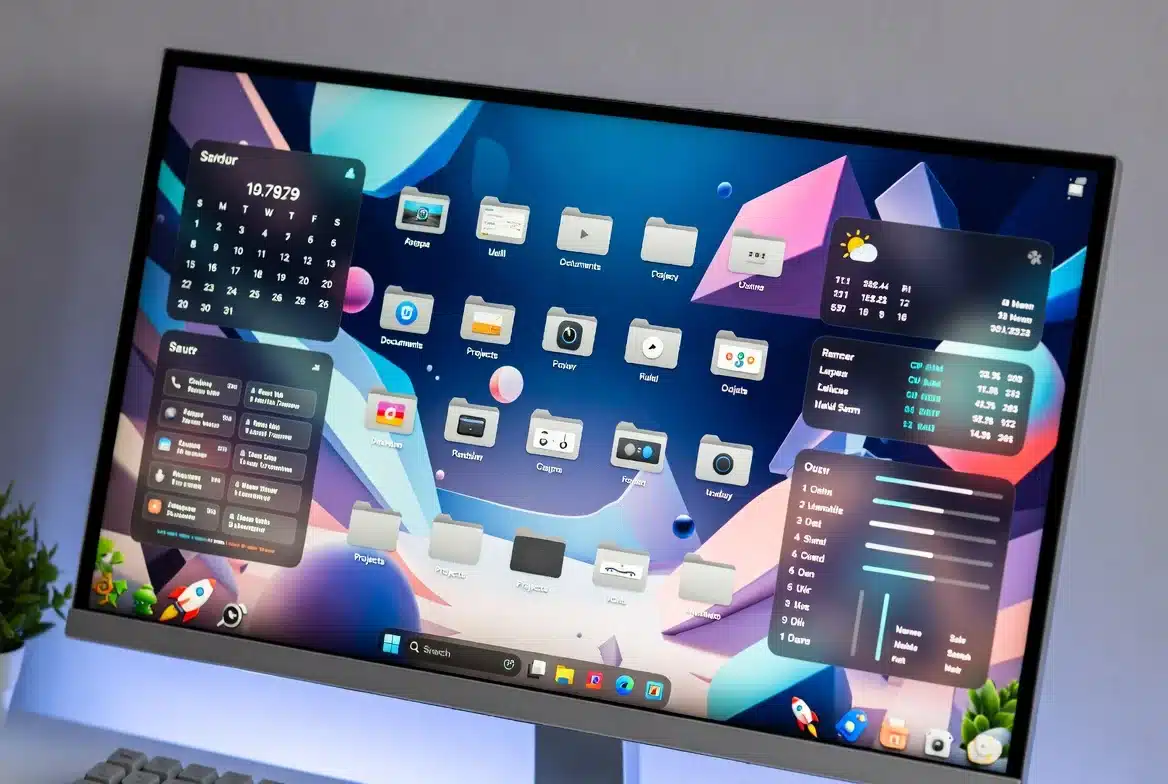

Personalizar tu computadora puede ayudarte a tener un escritorio más bonito, más cómodo y mejor organizado.
Hay muchas ideas simples que puedes aplicar, desde cambiar el fondo de pantalla hasta modificar iconos, ordenar carpetas, usar notas adhesivas y personalizar el navegador.
💡 Idea principal: la personalización no solo sirve para que tu computadora se vea mejor, también puede ayudarte a encontrar archivos más rápido y trabajar con más orden.
1. Encuentra un fondo de pantalla que te guste
Lo primero que hay que hacer para personalizar tu computadora es encontrar un wallpaper que te guste.
Un lugar útil para encontrar fondos de pantalla lindos y con muchos diseños es Pinterest.
Dentro de Pinterest puedes encontrar ideas que te direccionan a distintos blogs de diseñadores que suben sus fondos de pantalla de manera gratuita para que puedas descargarlos.
También puedes buscar fondos por estilo, color o temática, dependiendo de cómo quieras que se vea tu escritorio.
2. Crea tu propio fondo de pantalla
Si quieres crear tu propio fondo de pantalla, puedes usar Canva para diseñarlo.
Pero primero hay que saber las dimensiones de la pantalla de tu computadora.
Si tienes Mac, puedes dar clic en la manzanita de la esquina, entrar en Acerca de este Mac y revisar la pestaña de pantalla para ver las medidas de tu computadora.
Después puedes crear tu diseño con esas medidas y elegir el color de fondo que quieras.
📌 Nota: si usas Windows, también puedes revisar la resolución desde la configuración de pantalla para crear un fondo con el tamaño correcto.
3. Haz un collage para tu wallpaper
Una idea para crear un fondo personalizado es hacer un collage.
Para descargar fotos de buena calidad puedes usar páginas con imágenes libres de derechos de autor, como Unsplash.
Después puedes descargar tus fotos favoritas, subirlas a Canva y acomodarlas como quieras.
Coloca algunas imágenes más pequeñas que otras, juega con el espacio y llena todo el documento.
También puedes agregar stickers y texto para que el fondo tenga más personalidad.
4. Personaliza colores, botones e iconos
Otra cosa que puedes personalizar son los colores de los botones y el texto de tu computadora.
También puedes cambiar el tamaño de los iconos y su ubicación.
Por ejemplo, puedes tener todas tus aplicaciones en la parte de abajo para tenerlas siempre a la vista.
También puedes ponerlas en la parte derecha de la pantalla o del otro lado, según como te guste trabajar.
5. Cambia el color de tus carpetas
Una forma muy visual de personalizar tu computadora es cambiar el color de tus carpetas.
En Mac, puedes hacerlo desde la información de la carpeta y editando el icono.
- Da clic derecho sobre la carpeta.
- Selecciona Obtener información.
- Copia el icono de la carpeta.
- Abre una nueva imagen desde el portapapeles.
- Usa las opciones de marcado para cambiar el aspecto de la carpeta.
- Selecciona el color que más te guste.
- Copia el nuevo icono.
- Vuelve a la información de la carpeta.
- Haz clic en la carpetita pequeña de arriba.
- Pega el nuevo icono.
Después de hacerlo, la carpeta debería cambiar de color.
💡 Consejo: puedes usar colores diferentes para separar carpetas de trabajo, estudio, fotos, documentos personales o proyectos importantes.
6. Cambia el icono completo de una carpeta
También puedes cambiar el icono por completo.
Para hacerlo, busca en Google algún dibujo, emoji o foto que te guste, de preferencia que no tenga fondo.
Descarga la imagen y ábrela.
Luego puedes repetir un proceso parecido:
- Da clic derecho sobre la carpeta.
- Entra en Obtener información.
- Copia la imagen que quieres usar como icono.
- Selecciona el icono pequeño de la carpeta.
- Pega la nueva imagen.
Con esto puedes decorar tu computadora con iconos personalizados y hacer que se vea más creativa.
7. Usa notas adhesivas
También puedes usar tus notas adhesivas.
Muchas veces ya vienen instaladas por default en la computadora, pero es fácil olvidarlas.
Son una herramienta útil para decorar el escritorio y también para tener pendientes a la vista.
Las puedes usar para anotar tareas como:
- Descargar archivos.
- Subir algún video.
- Editar contenido.
- Responder correos.
- Recordar pendientes importantes.
También puedes personalizar tus notas con diferentes tipos de letra, colores, tamaños y ubicaciones en la pantalla.
8. Agrega un reloj en la pantalla bloqueada
Otra idea para personalizar la computadora es usar un reloj que se active cuando la pantalla se bloquea.
Una opción conocida para esto es Fliqlo, que permite descargar un reloj estilo flip clock.
Solo asegúrate de entrar en la página oficial para descargar el archivo correcto.
⚠️ Importante: cuando descargues programas o protectores de pantalla, hazlo desde la página oficial para evitar archivos falsos o inseguros.
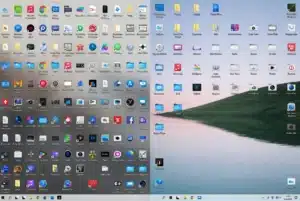
9. Mantén organizada tu computadora
Además de que se vea bonita, es importante mantener bien organizada tu computadora.
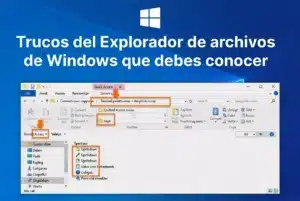

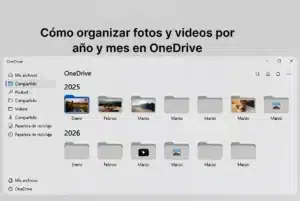
Acostúmbrate a poner cada archivo que descargues en una carpeta.
Muchas veces pensamos que es solo una cosa pequeña y que luego la vamos a acomodar, pero esas pequeñas cosas se van acumulando.
En poco tiempo, el escritorio puede verse muy lleno.
Si acomodas todo en su lugar desde el principio, notarás la diferencia.
10. Personaliza la sección de notificaciones
También puedes personalizar la sección de notificaciones y activar solo aquellas que uses con frecuencia.
Por ejemplo, puedes dejar visibles:
- Recordatorios.
- Calculadora.
- Redes sociales.
- Aplicaciones que uses todos los días.
Esto ayuda a tener un espacio más limpio y evitar distracciones innecesarias.
11. Coloca carpetas importantes en la barra lateral
Puedes personalizar tus carpetas para que aquellas que usas con frecuencia estén más fáciles de acceder.
Solo arrastra tu carpeta favorita a la barra lateral.
Así podrás acceder a ella mucho más rápido y no tendrás que estar buscándola entre todos tus documentos.
12. Personaliza Google Chrome
También puedes personalizar Google Chrome.
Una idea es buscar un GIF que te guste y guardarlo en tu computadora.
Después puedes cambiarle la extensión al archivo. En vez de que termine en .gif, puedes cambiarlo a .png.
Luego entra en la página principal de Google Chrome y, en la esquina inferior, da clic en Personalizar.
Sube el archivo que descargaste y podrás usarlo como fondo del navegador.
📌 Nota: esta opción puede variar según la versión de Chrome y el sistema que estés usando.
Ideas rápidas para personalizar tu computadora
| Idea | Qué puedes hacer | Para qué sirve |
|---|---|---|
| Wallpaper | Buscar o crear un fondo de pantalla | Darle estilo al escritorio |
| Collage | Usar fotos, stickers y texto | Crear un fondo más personal |
| Iconos | Cambiar color o imagen de carpetas | Identificar carpetas más rápido |
| Notas adhesivas | Anotar pendientes en pantalla | Tener tareas importantes a la vista |
| Reloj de bloqueo | Usar un protector de pantalla tipo reloj | Personalizar la pantalla bloqueada |
| Organización | Guardar archivos en carpetas | Evitar un escritorio lleno |
| Chrome | Cambiar el fondo del navegador | Personalizar la página principal |
Consejos para mantener el escritorio limpio
- Guarda cada archivo descargado en una carpeta.
- No dejes capturas y documentos sueltos en el escritorio.
- Usa carpetas por tema, proyecto o fecha.
- Cambia los colores de las carpetas para reconocerlas rápido.
- Deja en la barra lateral solo las carpetas que usas con frecuencia.
- Activa solo las notificaciones que realmente necesitas.
- Revisa tu escritorio cada cierto tiempo para eliminar archivos innecesarios.
Conclusión
Personalizar tu computadora puede hacer que tu escritorio se vea más bonito, más ordenado y más cómodo para trabajar.
Puedes empezar cambiando el fondo de pantalla, creando un collage, modificando iconos, usando notas adhesivas y organizando mejor tus carpetas.
También puedes personalizar el navegador, la pantalla bloqueada y la sección de notificaciones para que todo se adapte mejor a tu forma de usar la computadora.