
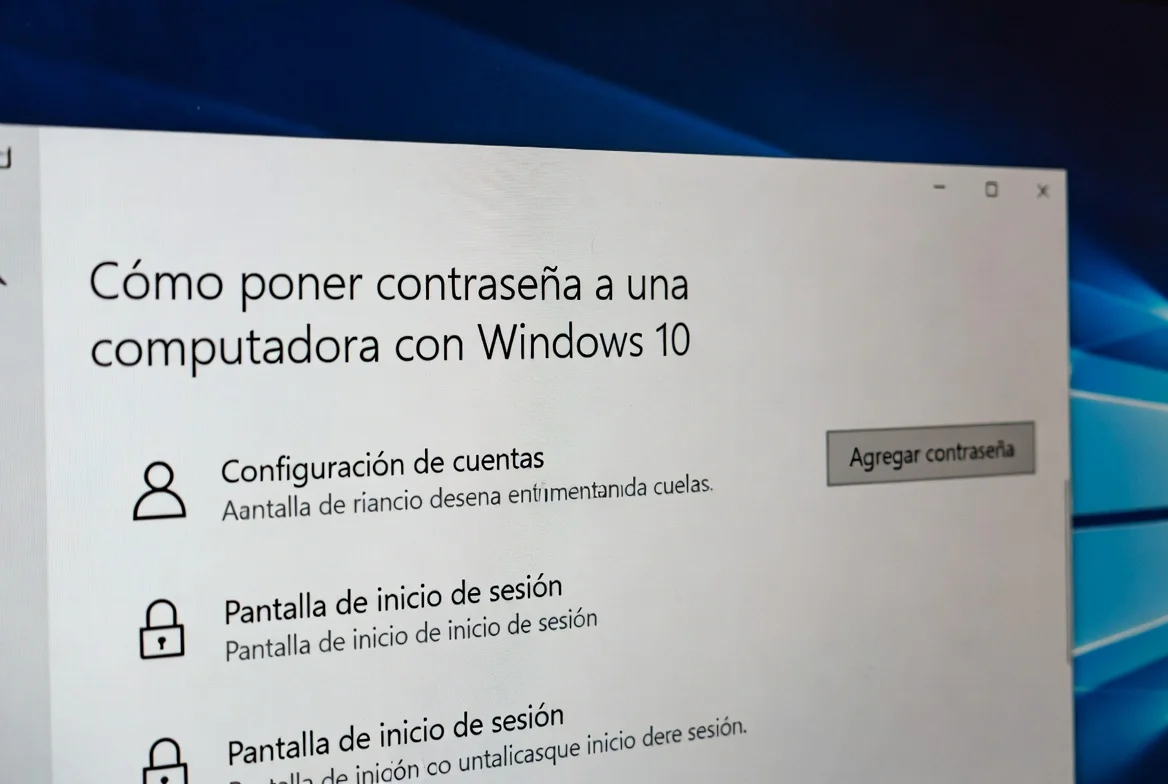

Si estás cansado de que alguien entre a tu computadora sin tu permiso, puedes colocar una clave o contraseña en Windows 10.
De esta manera, cada vez que alguien intente iniciar sesión en tu computadora, Windows pedirá la contraseña antes de entrar al sistema.
Cómo saber si tu computadora no tiene contraseña
Si tu computadora no tiene una contraseña, al reiniciarla Windows puede iniciar automáticamente sin pedir ninguna clave.
Eso significa que cualquier persona podría entrar al ordenador si tiene acceso físico al equipo.
Para evitar esto, puedes agregar una contraseña desde la configuración de Windows 10.
Entrar a la configuración de Windows 10
Para colocar una contraseña, lo primero que tienes que hacer es ubicarte en la parte inferior de la pantalla, en el icono de Windows.
Haz clic en el icono de Windows y selecciona la opción de Configuración.
Después se va a mostrar una ventana con varias opciones.
En esa ventana, selecciona donde dice Cuentas.
Entrar en opciones de inicio de sesión
Cuando estés dentro de la información de tu cuenta, verás el nombre de la cuenta que tiene la computadora.
Lo siguiente que vas a hacer es ubicarte en la parte izquierda de la ventana.
Ahí selecciona la opción que dice Opciones de inicio de sesión.
Windows te va a mostrar varias opciones para agregar un método de seguridad al momento de iniciar sesión dentro de tu cuenta.
Agregar una contraseña en Windows 10
El método recomendado es agregar una contraseña.
Para hacerlo, selecciona la opción Contraseña.
Si la cuenta no tiene una contraseña, Windows mostrará un mensaje indicando que debes agregar una contraseña para poder usar las otras opciones de inicio de sesión.
Después de eso, haz clic en Agregar.
Escribir la nueva contraseña
Ahora tienes que colocar la contraseña que deseas utilizar para iniciar sesión en esta cuenta.
Primero escribe la contraseña en el primer campo.
Luego confirma nuevamente la contraseña escribiéndola otra vez en el segundo campo.
Es importante escribir la misma contraseña en ambos campos para que Windows la pueda guardar correctamente.
Qué es el indicio de contraseña
Si deseas, puedes colocar un indicio de contraseña.
El indicio de contraseña es básicamente una pequeña frase o una palabra que sirve como pista o recordatorio cuando un usuario no recuerda la contraseña.
Por ejemplo, si la contraseña fuera algo relacionado con un color y un año, el indicio podría ser una frase que te ayude a recordarlo.
Recomendación: el indicio debe ayudarte a recordar la contraseña, pero no debe revelar la contraseña directamente.
El indicio no es obligatorio, así que depende de ti si deseas colocarlo.
Finalizar la creación de la contraseña
Una vez que hayas escrito la contraseña, confirmado la contraseña y colocado el indicio si lo deseas, haz clic en Siguiente.
Después haz clic en Finalizar.
Windows mostrará un mensaje indicando que la contraseña de la cuenta ya está lista para poder usarse al iniciar sesión en Windows, las aplicaciones y los servicios.
Comprobar que Windows pide la contraseña
Cuando ya hayas colocado la contraseña, puedes cerrar la ventana de configuración.
Después puedes reiniciar la computadora para comprobar que ahora Windows pide una contraseña al iniciar sesión.
Al reiniciar, Windows ya no entrará automáticamente al sistema.
Ahora se mostrará el recuadro para escribir la contraseña.
Si intentas iniciar sin colocar nada en el recuadro, Windows no te dejará entrar.
También podrás ver el indicio de contraseña que colocaste anteriormente.
Iniciar sesión con la nueva contraseña
Para iniciar sesión, solo tienes que escribir la contraseña que agregaste anteriormente.
Después haz clic en la flecha para entrar al sistema.
Si la contraseña es correcta, Windows iniciará sesión normalmente.
Resumen de pasos para poner contraseña en Windows 10
| Paso | Qué hacer |
|---|---|
| 1 | Haz clic en el icono de Windows. |
| 2 | Entra en Configuración. |
| 3 | Selecciona Cuentas. |
| 4 | Entra en Opciones de inicio de sesión. |
| 5 | Selecciona Contraseña. |
| 6 | Haz clic en Agregar. |
| 7 | Escribe y confirma la contraseña. |
| 8 | Coloca un indicio si lo deseas. |
| 9 | Haz clic en Siguiente y luego en Finalizar. |
Conclusión
Agregar una contraseña en Windows 10 es una forma sencilla de proteger tu computadora y evitar que otras personas entren sin tu permiso.
Solo tienes que entrar en configuración, ir a cuentas, abrir las opciones de inicio de sesión y agregar una contraseña.



Después de hacerlo, cada vez que inicies Windows, el sistema pedirá la contraseña antes de permitir el acceso a la cuenta.
