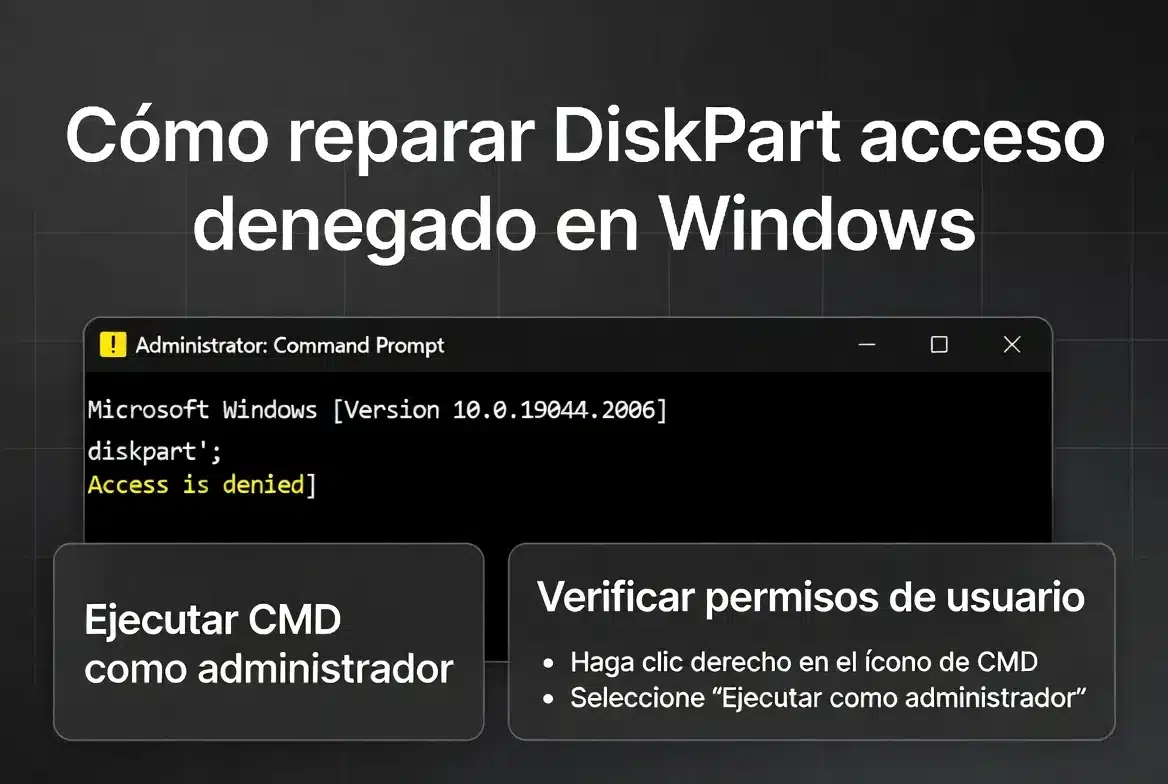

Hoy veremos cómo reparar el error de DiskPart acceso denegado en Windows.
Este problema puede aparecer cuando intentas modificar un disco, una memoria USB o una unidad de almacenamiento, pero el sistema no permite realizar el cambio porque el dispositivo puede estar protegido contra escritura.
Abrir DiskPart en Windows
En el cuadro de búsqueda de Windows, ingresa DiskPart.
Luego ejecuta el comando para abrir la consola de DiskPart.
Cuando se abra la ventana, podrás trabajar con los discos conectados al equipo.
⚠️ Importante: usa DiskPart con cuidado. Antes de aplicar cualquier comando, asegúrate de seleccionar el disco correcto para evitar cambios en una unidad equivocada.
Listar los discos disponibles
Dentro de DiskPart, lista los discos con el siguiente comando:
list diskEste comando mostrará los discos conectados al equipo.
Debes identificar el número del disco que quieres reparar.
Seleccionar el disco deseado
Después de identificar el disco, selecciónalo con el comando:
select disk XDebes reemplazar la X por el número del disco que corresponde.
Por ejemplo, si el disco que quieres reparar es el disco 1, el comando sería:
select disk 1Quitar el atributo de solo lectura
Luego intenta borrar el atributo de solo lectura con el siguiente comando:
attributes disk clear readonlyEste comando intenta quitar la protección de solo lectura del disco seleccionado.
Después de ejecutar el comando, puedes salir de la consola escribiendo:
exitUsar el editor de registros
Después, accede al editor de registros con Regedit.
Para hacerlo, puedes buscar Regedit desde Windows y abrirlo.
Cuando aparezca la ventana de permisos, pulsa en Sí.
⚠️ Advertencia: el editor de registros permite modificar configuraciones importantes de Windows. Cambia solo los valores indicados y evita tocar otras opciones.
Crear el valor WriteProtect
Dentro del editor de registros, debes ir a la ruta correspondiente para la protección contra escritura del dispositivo.
Allí da clic derecho y elige la opción para crear un valor DWORD.
Asigna el nombre:
WriteProtectLuego da doble clic en este valor y confirma que su valor sea 0.
El valor 0 indica que la protección contra escritura debe estar desactivada.
Comandos usados para reparar DiskPart acceso denegado
| Comando | Para qué sirve |
|---|---|
| diskpart | Abre la herramienta DiskPart de Windows |
| list disk | Muestra los discos conectados al equipo |
| select disk X | Selecciona el disco que quieres reparar |
| attributes disk clear readonly | Quita el atributo de solo lectura del disco seleccionado |
| exit | Cierra la consola de DiskPart |
Pasos para reparar DiskPart acceso denegado
- Buscar DiskPart en Windows.
- Ejecutar DiskPart.
- Escribir el comando list disk.
- Identificar el disco que quieres reparar.
- Seleccionar el disco con select disk X.
- Ejecutar attributes disk clear readonly.
- Salir de la consola con exit.
- Abrir Regedit.
- Ir a la ruta correspondiente del registro.
- Crear un valor DWORD llamado WriteProtect.
- Confirmar que el valor de WriteProtect sea 0.
Resumen del proceso
| Parte del proceso | Acción | Resultado esperado |
|---|---|---|
| DiskPart | Listar y seleccionar el disco | Se identifica correctamente la unidad afectada |
| Atributo de solo lectura | Ejecutar attributes disk clear readonly | Se intenta quitar la protección de solo lectura |
| Regedit | Crear o revisar WriteProtect | Se confirma que la protección contra escritura esté en valor 0 |
Conclusión
Para reparar el error de DiskPart acceso denegado, primero puedes usar DiskPart para listar los discos, seleccionar la unidad correcta y quitar el atributo de solo lectura.
Después, puedes revisar el editor de registros y confirmar que el valor WriteProtect esté configurado en 0.
Con estos pasos, puedes intentar solucionar el problema de acceso denegado cuando Windows no permite modificar una unidad por protección contra escritura.