
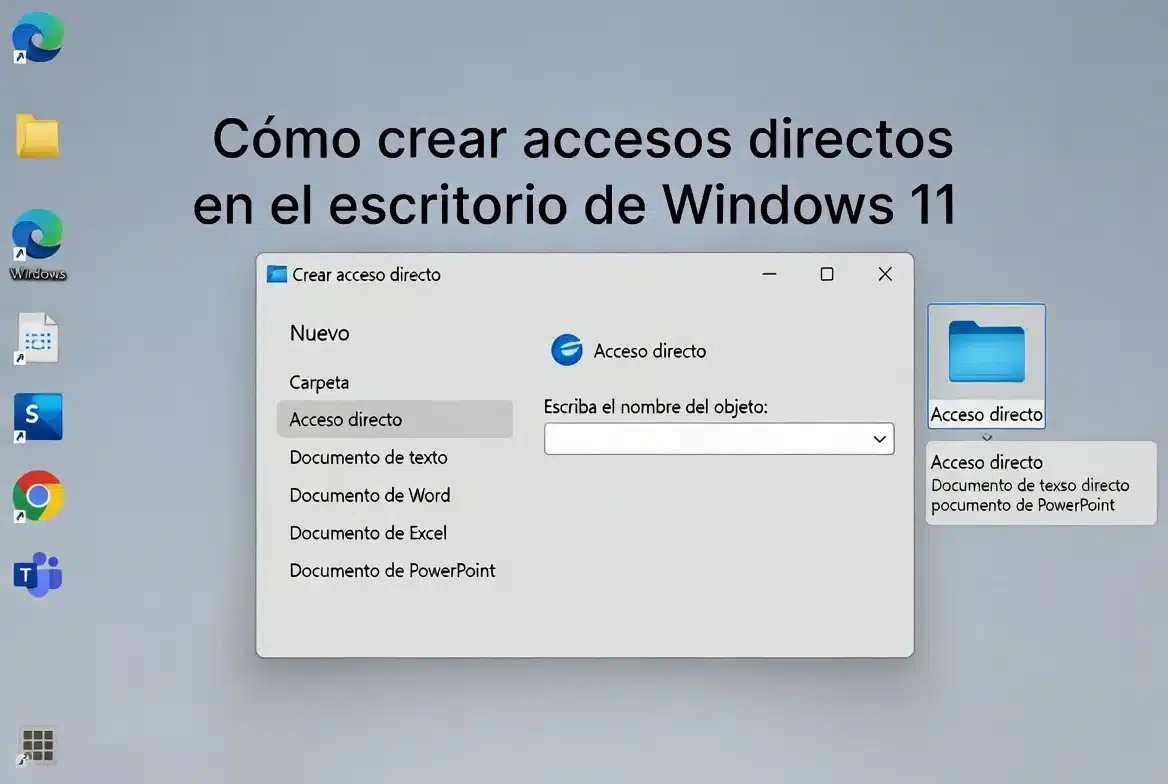

En Windows 11 puedes poner el acceso directo de un programa o aplicación en el escritorio de una forma sencilla.
Esto funciona tanto para aplicaciones nativas de Windows 11, como la calculadora, el calendario o la cámara, como también para aplicaciones que descargues e instales desde Microsoft Store.
También puedes crear accesos directos de programas normales que usamos siempre y que descargamos desde alguna página de internet o instalamos directamente desde una memoria USB, como Word, Excel, PowerPoint, Photoshop, entre otros.
Cómo crear accesos directos en Windows 11
Existen dos métodos principales para crear accesos directos en el escritorio de Windows 11.
El primer método funciona para programas descargados desde internet, como Word, Excel, PowerPoint o Photoshop. El segundo método funciona para aplicaciones nativas de Windows 11 o aplicaciones instaladas desde Microsoft Store.
📌 Punto importante: el método puede cambiar dependiendo de si se trata de un programa normal o una aplicación de Windows 11.
Crear acceso directo de programas descargados desde internet
Primero vamos a ver cómo crear los accesos directos de programas que descargamos desde internet, como por ejemplo Word, Excel, PowerPoint o Photoshop.
Para este tipo de programas, crear su acceso directo es fácil.
Paso 1: Abrir el menú de inicio
Primero vamos a darle un clic en el botón del menú de inicio.
Luego vamos a ubicarnos en la parte de arriba y vamos a darle clic en el botón que dice Todas las aplicaciones.
Ahí puedes ver una lista con todos los programas y aplicaciones que tienes instaladas en tu PC o laptop.
Paso 2: Buscar el programa
Ahora vamos a buscar el programa del cual queremos crear su acceso directo en el escritorio.
Como ejemplo, podemos utilizar el programa de Word. Entonces lo buscamos dentro de la lista con la letra W.
Una vez que ya encontramos el programa de Word, podemos continuar con el siguiente paso.
Paso 3: Abrir la ubicación del archivo
Para crear su acceso directo, vamos a poner el puntero del mouse encima de donde está el programa y vamos a darle clic derecho.
A continuación, en las opciones que aparecen, vamos a poner el puntero del mouse en la opción que dice Más.
Al hacerlo, se despliega un submenú. Dentro de ese submenú, vamos a darle clic a la opción que dice Abrir ubicación del archivo.
Paso 4: Crear el acceso directo en el escritorio
Se abrirá la ventana del explorador de archivos y aparecerá seleccionado el ejecutable de la aplicación de Word.
Una vez que ya está seleccionado el programa, vamos a darle nuevamente clic derecho.
Dentro de las opciones que aparecen, seleccionamos la opción que dice Mostrar más opciones.
Ahora se abre el menú contextual que conocíamos en versiones anteriores de Windows.
Vamos a poner el puntero del mouse en la opción que dice Enviar a.
Al poner el puntero en esa opción, del lado derecho se abre un submenú. Ahí vamos a escoger la última opción que dice Escritorio crear acceso directo.
Le damos un clic y, al hacerlo, ya podemos cerrar esa ventana.
Cuando volvemos al escritorio de Windows 11, ya se habrá creado el acceso directo del programa.
💡 Nota: esto lo puedes hacer con cualquier programa que descargues desde internet, como Excel, PowerPoint, Photoshop, entre otros.
Crear acceso directo de aplicaciones nativas de Windows 11
Ahora vamos a ver cómo crear el acceso directo de aplicaciones nativas de Windows 11 o aplicaciones instaladas desde Microsoft Store.
Este método es más sencillo, porque solo tienes que arrastrar la aplicación hacia el escritorio.
Paso 1: Entrar en todas las aplicaciones
Primero vamos a darle clic en el botón del menú de inicio.
Luego vamos a darle clic en el botón que dice Todas las aplicaciones.
Ahí vamos a buscar la aplicación que deseamos. Por ejemplo, la aplicación de cámara.
Paso 2: Arrastrar la aplicación al escritorio
Para crear el acceso directo, lo único que tenemos que hacer es arrastrar la aplicación hacia el escritorio.
Para ello, damos un clic izquierdo sobre la aplicación y mantenemos pulsado el botón.
Luego arrastramos la aplicación hacia un área vacía del escritorio.
Cuando aparezca la opción para enlazar y crear el acceso directo, soltamos el botón del clic izquierdo.
Al soltarlo, se crea el acceso directo de la aplicación en el escritorio.
Crear acceso directo de aplicaciones instaladas desde Microsoft Store
Este método también funciona para las aplicaciones que instales desde Microsoft Store.
Por ejemplo, si tienes descargada la aplicación de WhatsApp Escritorio desde Microsoft Store, puedes crear el acceso directo de la misma forma.
Solo tienes que buscar la aplicación en Todas las aplicaciones, arrastrarla hacia el escritorio y soltar el botón del clic izquierdo.
De manera fácil, ya se crea el acceso directo.

Resumen de los métodos
| Tipo de programa o aplicación | Método recomendado | Ejemplos |
|---|---|---|
| Programas descargados desde internet | Abrir ubicación del archivo y enviar al escritorio | Word, Excel, PowerPoint, Photoshop |
| Aplicaciones nativas de Windows 11 | Arrastrar desde todas las aplicaciones al escritorio | Calculadora, calendario, cámara |
| Aplicaciones de Microsoft Store | Arrastrar desde todas las aplicaciones al escritorio | WhatsApp Escritorio y otras apps |
Pasos rápidos para programas normales
- Haz clic en el menú de inicio.
- Entra en Todas las aplicaciones.
- Busca el programa que quieres poner en el escritorio.
- Haz clic derecho sobre el programa.
- Entra en Más.
- Selecciona Abrir ubicación del archivo.
- Haz clic derecho sobre el ejecutable.
- Selecciona Mostrar más opciones.
- Ve a Enviar a.
- Elige Escritorio crear acceso directo.
Pasos rápidos para aplicaciones de Windows 11
- Haz clic en el menú de inicio.
- Entra en Todas las aplicaciones.
- Busca la aplicación que deseas.
- Haz clic izquierdo sobre la aplicación y mantén pulsado.
- Arrastra la aplicación hacia un área vacía del escritorio.
- Suelta el botón del clic izquierdo.
Conclusión
Con estos dos métodos puedes crear el acceso directo de cualquier programa o aplicación que desees en Windows 11.
Si se trata de programas descargados desde internet, como Word, Excel, PowerPoint o Photoshop, puedes usar la opción de abrir ubicación del archivo y enviarlo al escritorio.
Si se trata de aplicaciones nativas de Windows 11 o aplicaciones instaladas desde Microsoft Store, solo tienes que arrastrarlas desde la lista de todas las aplicaciones hacia el escritorio.


