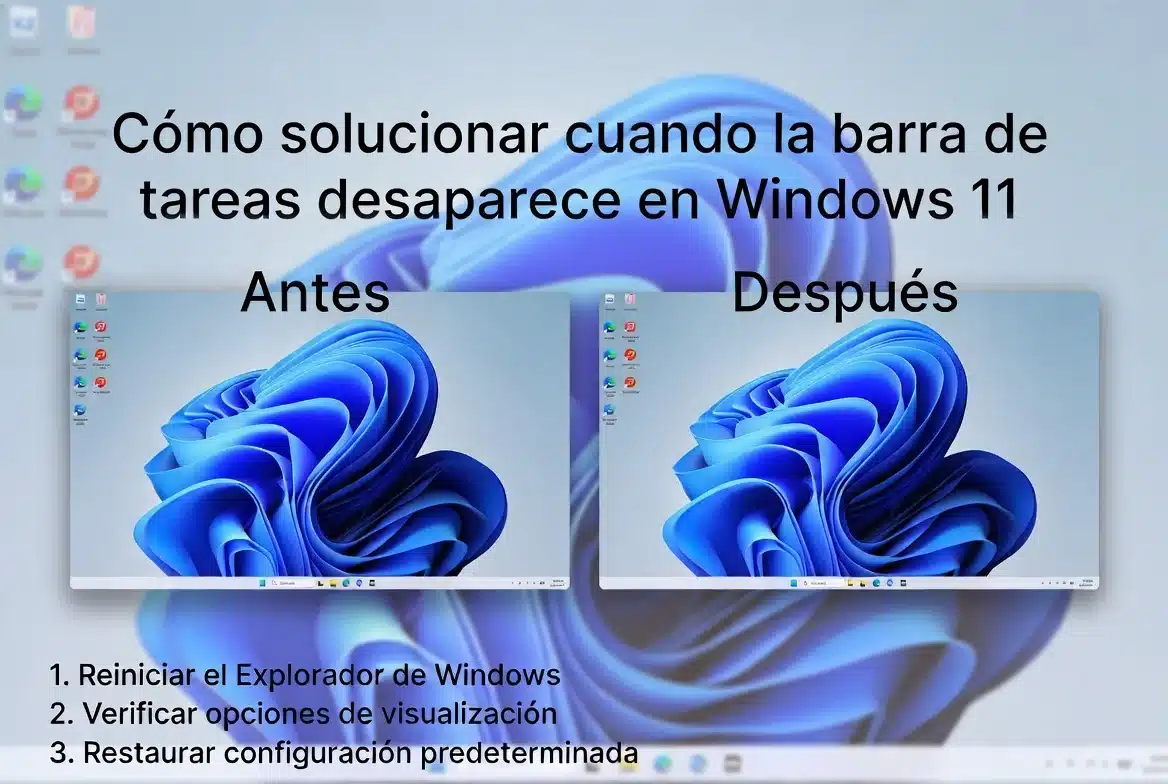

Si la barra de tareas desaparece en Windows 11, puedes intentar solucionarlo reiniciando el Explorador de Windows desde el Administrador de tareas.
Este proceso permite cargar nuevamente el entorno de Windows y comprobar si la barra de tareas vuelve a funcionar correctamente.
Cómo solucionar cuando la barra de tareas desaparece en Windows 11
Para comenzar, debes combinar las teclas Control + Alt + Supr.
Luego, en las opciones que aparecen, elige Administrador de tareas.
📌 Punto importante: el Administrador de tareas permite reiniciar procesos del sistema, como el Explorador de Windows, sin tener que apagar el ordenador directamente.
Seleccionar el Explorador de Windows
Dentro del Administrador de tareas, busca y selecciona Explorador de Windows.
Este proceso es el encargado de cargar elementos importantes del entorno de Windows, como el escritorio y la barra de tareas.
Reiniciar la tarea
Después de seleccionar el Explorador de Windows, pulsa en Reiniciar tarea.
Espera a que el entorno sea cargado de nuevo.
Cuando termine el proceso, puedes validar que la barra de tareas ya es funcional.
Resumen de los pasos
| Paso | Qué debes hacer |
|---|---|
| 1 | Presiona Control + Alt + Supr. |
| 2 | Elige Administrador de tareas. |
| 3 | Selecciona Explorador de Windows. |
| 4 | Pulsa en Reiniciar tarea. |
| 5 | Espera a que el entorno cargue de nuevo. |
| 6 | Valida que la barra de tareas sea funcional. |
Conclusión
Cuando la barra de tareas desaparece en Windows 11, una solución rápida es abrir el Administrador de tareas y reiniciar el Explorador de Windows.
Después de reiniciar esta tarea, el entorno de Windows se carga nuevamente y puedes comprobar si la barra de tareas vuelve a funcionar correctamente.