
Si quieres instalar CapCut en una laptop o PC, puedes hacerlo directamente desde la tienda de Windows.
El proceso es sencillo: solo tienes que abrir la tienda, buscar la aplicación oficial, instalarla y luego abrirla desde el cuadro de búsqueda de Windows.
Cómo instalar CapCut en laptop o PC
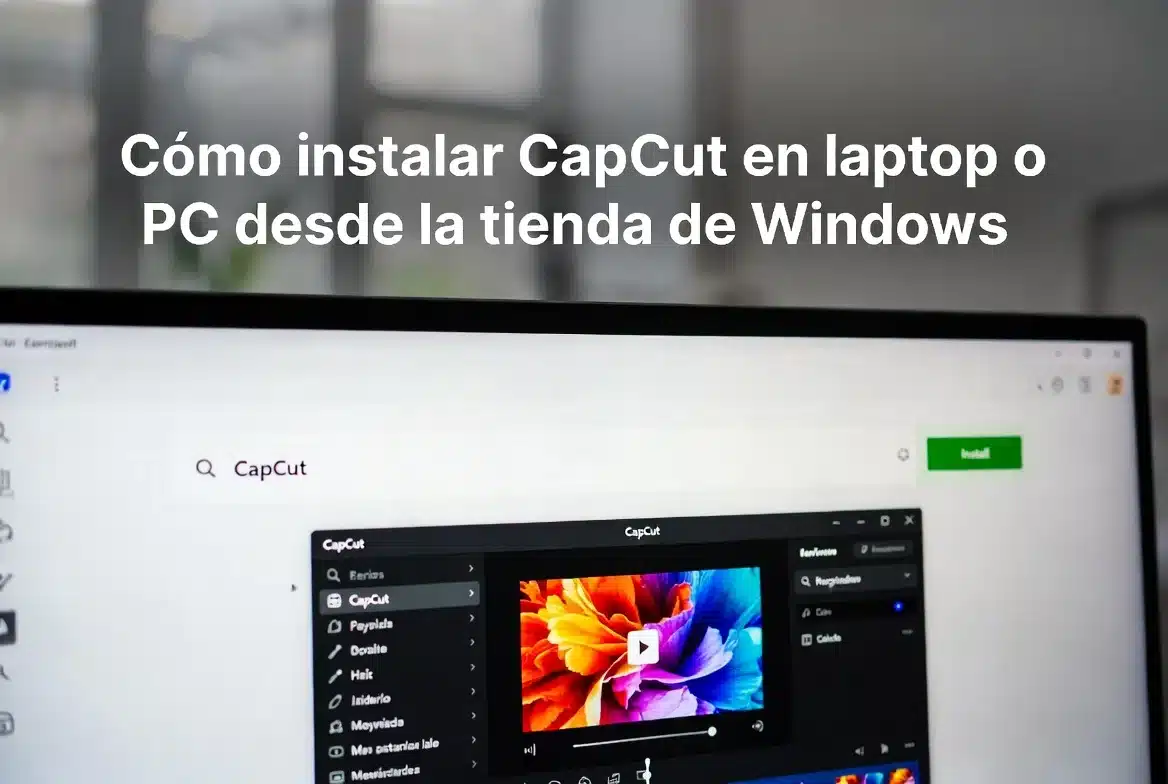
Para comenzar, abre la tienda de Windows en tu ordenador.
Cuando estés dentro de la tienda, busca CapCut.
Luego pulsa sobre la aplicación oficial para entrar en su página de instalación.
📌 Punto importante: asegúrate de seleccionar la aplicación oficial de CapCut antes de instalarla.
Instalar CapCut desde la tienda de Windows
Al abrir la aplicación oficial de CapCut dentro de la tienda de Windows, da clic en el botón Instalar.
Después, espera a que la aplicación sea descargada.
Una vez se descargue, espera a que sea instalada localmente en tu laptop o PC.
Cuando finalice el proceso, verás que se ha instalado correctamente.
Abrir CapCut en Windows
Después de instalar CapCut, puedes abrirlo desde el cuadro de búsqueda de Windows.
Solo tienes que escribir CapCut y seleccionar la aplicación cuando aparezca en los resultados.
Luego espera a que se configure para tener acceso a la utilidad.
Resumen de los pasos
| Paso | Qué debes hacer |
|---|---|
| 1 | Abre la tienda de Windows. |
| 2 | Busca CapCut. |
| 3 | Pulsa sobre la aplicación oficial. |
| 4 | Haz clic en Instalar. |
| 5 | Espera a que la aplicación se descargue. |
| 6 | Espera a que sea instalada localmente. |
| 7 | Abre CapCut desde el cuadro de búsqueda de Windows. |
Conclusión
Instalar CapCut en una laptop o PC es un proceso rápido desde la tienda de Windows.
Solo tienes que buscar la aplicación oficial, pulsar en instalar, esperar la descarga y abrir CapCut desde el cuadro de búsqueda cuando la instalación termine.