
Proteger una laptop, computadora de escritorio o cualquier equipo Windows de virus, troyanos, malware o cualquier infección informática es una tarea importante para evitar problemas de seguridad.
Existen varios consejos que pueden ayudarte a prevenir amenazas antes de abrir archivos, hacer clic en enlaces sospechosos o ejecutar programas desconocidos.
1. Tener cuidado con los correos electrónicos
El primer consejo es tener cuidado con los correos electrónicos que recibes en tu bandeja de entrada o en tu carpeta de spam.
Por ejemplo, puede llegarte un correo de una marca conocida queriendo hacer una colaboración, ofrecer productos para una review o cualquier otra propuesta llamativa.
La primera sospecha puede estar en detalles como el logo del remitente. Si una marca grande debería tener un logo personalizado y solo aparece una letra, puede ser una señal para revisar mejor.
Esto no significa necesariamente que sea la marca real. También puede ser alguien suplantando la identidad de esa marca.
Revisar el correo del remitente
En Gmail, puedes abrir más detalles del mensaje para ver desde qué dirección te están enviando el correo.
Ahí puedes revisar cuál es el correo electrónico del emisor y comprobar si realmente parece confiable.
Si ves un dominio extraño o una dirección que no conoces, investiga antes de hacer clic en cualquier botón o enlace.
🔐 Consejo: antes de dar clic en botones dentro de un correo, revisa bien quién lo envía, desde qué correo llega y si el mensaje tiene señales sospechosas.
También puedes encontrar mensajes en la carpeta spam con dominios raros o correos que no recuerdas haber solicitado.
En esos casos, no abras enlaces sin revisar primero de dónde viene el mensaje.
2. Revisar los enlaces o links antes de abrirlos
El segundo consejo es revisar los enlaces o links de las páginas a las que estás ingresando.
Si estás dentro de un correo electrónico y ves un botón o un enlace, coloca el cursor encima antes de hacer clic.
En la parte inferior izquierda del navegador podrás ver el enlace o la dirección a la cual vas a ir si haces clic.
Si aparece una página que no conoces, un dominio extraño o un enlace que no tiene relación con el supuesto remitente, es mejor no abrirlo.
Revisar si una página usa HTTPS
Otro punto importante es revisar si el enlace empieza con https.
Las páginas que solo tienen http, sin la letra s, pueden requerir más cuidado.
Sin embargo, esto no aplica para todos los casos. Hay direcciones locales, como páginas de configuración de router, que pueden aparecer como no seguras y aun así ser necesarias para configurar el dispositivo.
También es importante saber que una página tenga https no quiere decir que sea 100% segura, pero al menos ofrece cierto grado de confianza.
⚠️ Importante: no abras un enlace solo porque aparece dentro de un correo. Primero revisa el dominio, el destino del enlace y si la página realmente tiene sentido.
3. Usar VirusTotal para escanear archivos y enlaces
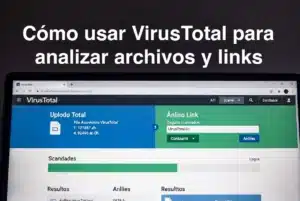
El tercer consejo es usar la página VirusTotal para poder escanear archivos antes de ejecutarlos o revisar alguna página web que parezca sospechosa.
Al ingresar a VirusTotal, aparecen varias opciones. Lo más común es subir archivos.
Si descargaste un archivo y no estás seguro de si es confiable, puedes subirlo para analizarlo.
La página hace un análisis con diferentes motores de escaneo de distintas marcas de antivirus.
Cuando termina, te indica si alguno de esos motores ha detectado alguna amenaza.
Analizar una URL en VirusTotal
También puedes analizar una URL.
Copias la dirección, la pegas en VirusTotal y haces la búsqueda.
La página hará un análisis del enlace y te indicará si el link está limpio o si existe algún problema.
| Opción de VirusTotal | Para qué sirve | Cuándo usarla |
|---|---|---|
| Archivo | Permite subir un archivo para analizarlo con varios motores antivirus | Antes de ejecutar un archivo descargado |
| URL | Permite revisar un enlace sospechoso | Antes de entrar a una página que no conoces |
4. Revisar el formato de los archivos
El cuarto consejo es revisar el formato de los archivos que quieres descargar, ejecutar o abrir.
Si recibes un enlace a una carpeta compartida, por ejemplo en Google Drive, no descargues todo de frente sin mirar lo que hay dentro.
Siempre es bueno, si tienes la posibilidad, ver primero qué archivos contiene.
Puede pasar que un archivo parezca un video, un documento o una plantilla, pero en realidad tenga una extensión sospechosa.
Cuidado con archivos que ocultan su verdadero formato
Por ejemplo, un archivo puede tener un nombre que termina visualmente en mp4, pero después aparece una extensión extra como .scr.
Eso puede hacer que una persona piense que se trata de un video, cuando realmente podría ser un archivo peligroso.
También puede pasar con archivos que parecen documentos de Word, pero después tienen otra extensión desconocida.
Por eso es importante revisar siempre el formato real del archivo.
Cómo revisar el formato de un archivo en Windows
Si tienes un archivo descargado y quieres comprobar su formato, puedes hacer clic derecho sobre el archivo.
Luego entra en Propiedades.
En la pestaña General, busca donde dice Tipo de archivo.

Ahí podrás ver el formato real del archivo, por ejemplo .pdf, .png o .exe.
Mostrar extensiones de archivo en Windows
También puedes hacer que Windows muestre todas las extensiones de los archivos.
Para hacerlo, abre el Explorador de archivos.
Luego ve a Vista y marca la opción Extensiones de nombre de archivo.
De esta forma podrás ver el formato que tiene cada archivo.
💡 Recomendación: antes de ejecutar un archivo descargado, revisa su extensión. Si no conoces el formato, no lo abras sin investigarlo primero.
5. Actualizar el antivirus
El quinto consejo es actualizar tu antivirus.
Esto aplica tanto si usas Windows Defender como si usas un antivirus de terceros, por ejemplo Avast, Norton o Kaspersky.
Siempre es bueno actualizar la base de datos periódicamente.
Algunos antivirus se actualizan de forma automática, pero si el tuyo está configurado para hacerlo manualmente, conviene actualizarlo de vez en cuando.
Conforme van saliendo nuevas amenazas, virus o troyanos, los antivirus también actualizan su base de datos para poder detectarlos.
Si pasas mucho tiempo sin actualizar la base de datos, puede aparecer una amenaza nueva y tu antivirus no detectarla porque todavía no la tiene registrada.
6. Hacer análisis periódicos al equipo
El sexto consejo es hacer un análisis de vez en cuando a tu equipo.
Puedes hacerlo con Windows Defender o con el antivirus de terceros que utilices.
Esto es útil porque quizá una amenaza entró cuando tu antivirus no tenía la base de datos actualizada.
Después, cuando actualizas el antivirus y ejecutas un análisis, puede detectar esa amenaza que se infiltró hace un tiempo.
Tipos de análisis que puedes hacer
- Análisis rápido: revisa las zonas principales del sistema.
- Análisis completo: toma mucho más tiempo, pero revisa más partes del equipo.
- Análisis selectivo: permite escanear una carpeta en particular, un disco duro específico o una memoria USB.
La idea es hacer un análisis preventivo de forma periódica para revisar el estado del equipo.
7. Evitar cambios en la configuración de seguridad
El séptimo consejo es evitar cambios no deseados en la configuración de seguridad.
En este caso hablamos específicamente de Windows Defender o Seguridad de Windows.
Para abrirlo, busca Windows Defender o Seguridad de Windows.
Una vez dentro, entra en Protección contra virus y amenazas.
Luego busca la opción Configuración de protección contra virus y amenazas y entra en Administrar la configuración.
Activar protección contra alteraciones
Dentro de estas opciones, busca Protección contra alteraciones.
Esta función impide que otros alteren características de seguridad importantes.
Nunca falta algún archivo, documento o programa que intenta hacer cambios en la configuración de tu equipo.
Por eso puede ser útil mantener activada esta protección.
🔐 Consejo de seguridad: mantener activada la protección contra alteraciones ayuda a evitar que programas sospechosos cambien configuraciones importantes de seguridad.
Resumen de consejos para proteger tu computadora
| Consejo | Qué debes revisar | Para qué sirve |
|---|---|---|
| Correos electrónicos | Remitente, dominio, logo y señales sospechosas | Evitar phishing o suplantación de identidad |
| Links | Destino del enlace y si usa HTTPS | No entrar a páginas desconocidas o sospechosas |
| VirusTotal | Archivos y URLs | Analizar antes de ejecutar o abrir |
| Formatos de archivo | Extensiones como .exe, .scr, .pdf, .png | Evitar abrir archivos disfrazados |
| Antivirus | Base de datos actualizada | Detectar amenazas nuevas |
| Análisis del equipo | Análisis rápido, completo o selectivo | Detectar amenazas ya presentes |
| Protección contra alteraciones | Configuración de Seguridad de Windows | Evitar cambios no autorizados en la seguridad |
Conclusión
Proteger una computadora de virus, troyanos, malware o cualquier infección informática requiere prestar atención a varios detalles.
Debes tener cuidado con los correos electrónicos, revisar los enlaces antes de abrirlos, analizar archivos sospechosos con VirusTotal y comprobar los formatos antes de ejecutar cualquier archivo.
También es importante mantener el antivirus actualizado, hacer análisis periódicos y activar funciones de seguridad como la protección contra alteraciones.
Con estos consejos puedes reducir el riesgo de infecciones y proteger mejor tu laptop o computadora de escritorio.