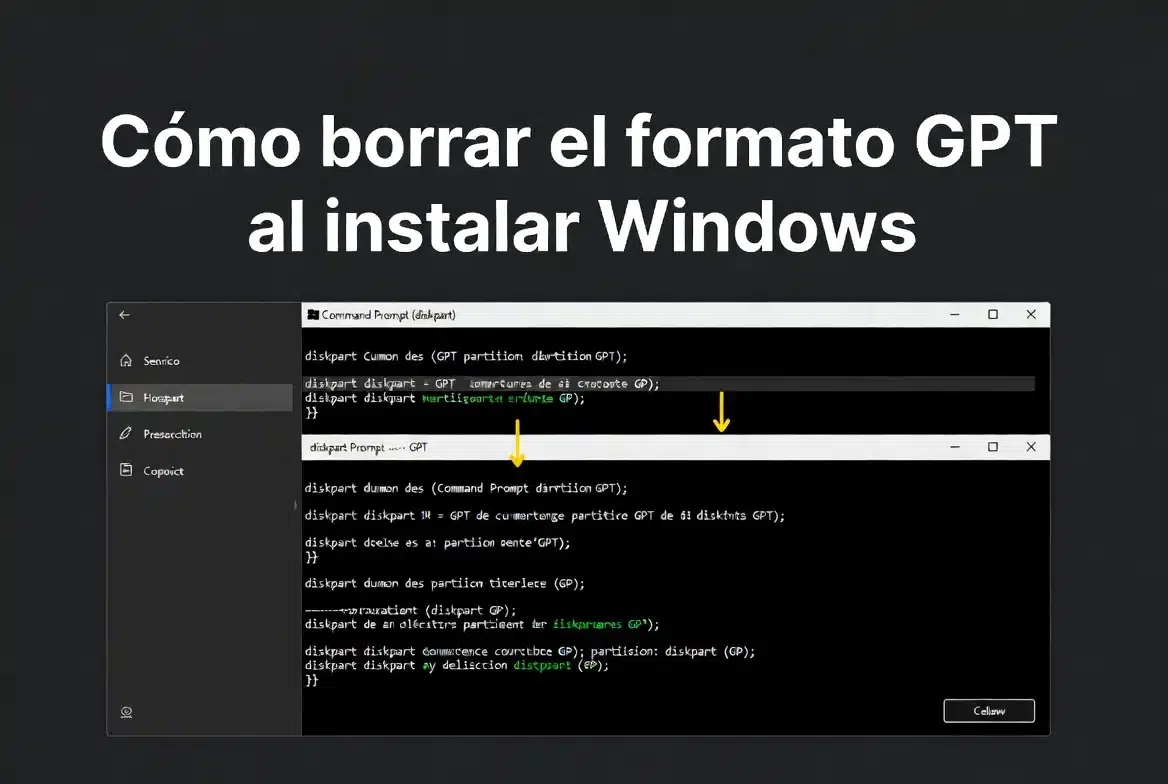

Si estás intentando instalar Windows y te aparece el mensaje “No se puede instalar Windows en este disco. El disco seleccionado tiene el estilo de partición GPT”, puedes solucionarlo borrando el formato GPT del disco.
Este proceso se realiza desde el símbolo del sistema durante la instalación de Windows, usando la herramienta DiskPart.
⚠️ Importante: este procedimiento elimina todas las particiones del disco seleccionado. Antes de hacerlo, asegúrate de que no tienes archivos importantes en ese disco o de que ya tienes una copia de seguridad.
Cuándo aparece el error de partición GPT
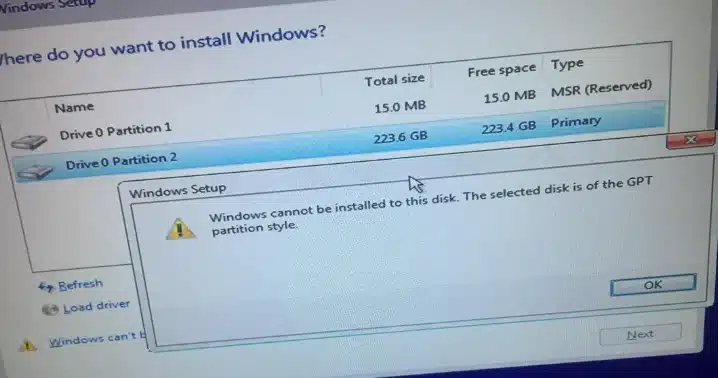
El error aparece cuando ya estás en el proceso de instalación de Windows, en la pantalla donde se muestran las particiones del disco.
Al intentar instalar Windows en cualquiera de las particiones, el sistema no permite continuar y muestra el mensaje indicando que el disco seleccionado tiene el estilo de partición GPT.
Para continuar, se puede borrar el formato GPT y eliminar también todas las particiones que tiene ese disco duro.
Abrir el símbolo del sistema durante la instalación
Una vez que estás en la pantalla de particiones del instalador de Windows, debes abrir el símbolo del sistema.
En algunos ordenadores se puede abrir presionando:
- Mayúscula + F10
- Shift + F10
- Fn + Shift + F10, en algunas portátiles
Después de presionar la combinación correcta, se abrirá el símbolo del sistema, donde se colocarán los comandos necesarios.
Entrar a DiskPart
El primer comando que debes escribir es:
diskpart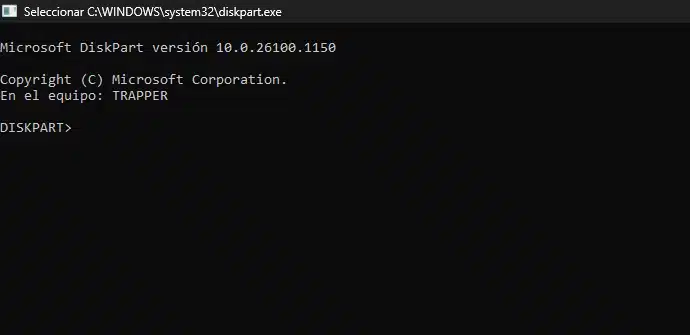
Luego presiona Enter.
Esto abrirá la herramienta DiskPart, que permite administrar discos y particiones desde la línea de comandos.
Listar los discos disponibles
Ahora escribe el siguiente comando:
list diskDespués presiona Enter.
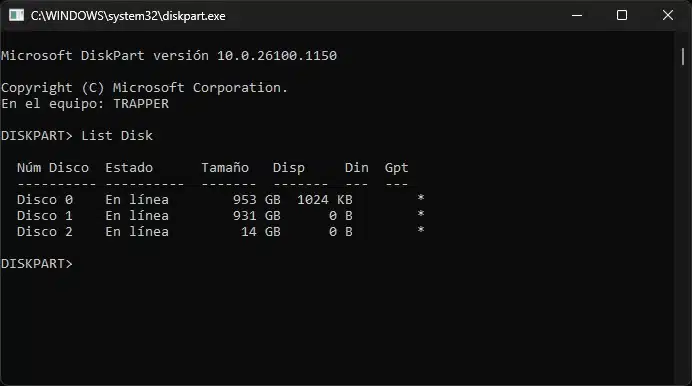
Este comando muestra una lista con los discos conectados al equipo.
En el ejemplo, aparece el Disco 0, en línea, con un tamaño de 233 GB, aunque el disco sea realmente de 240 GB. Esto es normal, porque muchas veces aparece un poco menos de capacidad.
Al final, donde dice GPT, puede aparecer un asterisco. Ese asterisco significa que el disco tiene formato GPT.
Seleccionar el disco con formato GPT
Ahora debes seleccionar el disco que quieres limpiar.
En este caso, el comando sería:
select disk 0Luego presiona Enter.
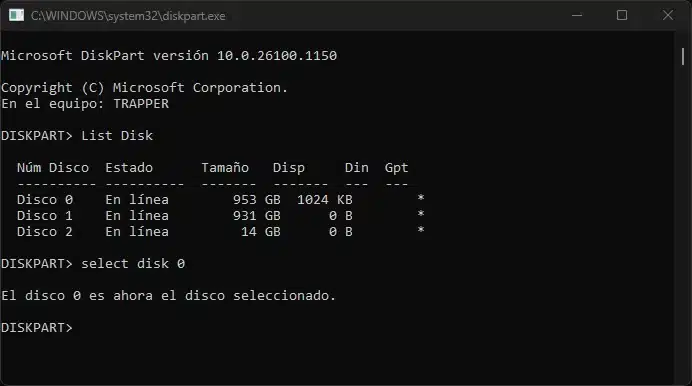
Con este comando le estás pidiendo a DiskPart que seleccione el disco 0, que es el disco que tiene el formato GPT.
Después debe aparecer un mensaje indicando que el disco 0 es ahora el disco seleccionado.
⚠️ Cuidado: revisa bien el número del disco antes de continuar. Si seleccionas el disco equivocado, puedes borrar información de otra unidad.
Ver las particiones del disco
Para revisar las particiones que tiene el disco, escribe:
list partitionLuego presiona Enter.
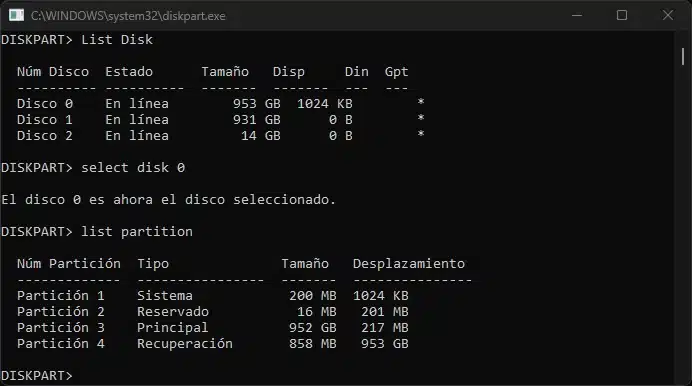
Este comando muestra el estado de las particiones que tiene el disco duro seleccionado.
Limpiar el disco y borrar el formato GPT
Lo siguiente es colocar el comando que permitirá limpiar el disco duro, eliminar el formato GPT y borrar todas las particiones.
Escribe:
cleanLuego presiona Enter.
Después debe aparecer un mensaje indicando que DiskPart ha limpiado el disco satisfactoriamente.
Con esto se eliminan las particiones y se borra el formato GPT del disco.
Comprobar que el disco quedó limpio
Para comprobarlo, escribe de nuevo:
list partitionLuego presiona Enter.
Si todo salió bien, aparecerá un mensaje indicando que no hay particiones en este disco para mostrar.
También puedes escribir otra vez:
list diskLuego presiona Enter.
Si donde dice GPT ya no aparece el asterisco, quiere decir que se ha borrado el formato GPT.
Salir de DiskPart y continuar la instalación
Para salir de DiskPart, escribe:
exitPresiona Enter.
Luego escribe nuevamente:
exitY vuelve a presionar Enter para cerrar el símbolo del sistema.
Una vez de vuelta en la pantalla de instalación de Windows, haz clic en Actualizar.
Después de actualizar, las particiones se habrán eliminado y el formato GPT también.
Si necesitas particiones nuevas, puedes crear una nueva. Si no, puedes dejarlo así y continuar con el proceso de instalación de Windows.
Comandos para borrar el formato GPT
| Comando | Para qué sirve |
|---|---|
| diskpart | Abre la herramienta DiskPart |
| list disk | Muestra los discos disponibles |
| select disk 0 | Selecciona el disco 0 |
| list partition | Muestra las particiones del disco seleccionado |
| clean | Limpia el disco y elimina las particiones |
| exit | Sale de DiskPart o cierra el símbolo del sistema |
Pasos para borrar el formato GPT durante la instalación de Windows
- Iniciar el proceso de instalación de Windows.
- Llegar a la pantalla de particiones del disco.
- Presionar Mayúscula + F10, Shift + F10 o Fn + Shift + F10.
- Escribir diskpart y presionar Enter.
- Escribir list disk y presionar Enter.
- Identificar el disco que tiene el asterisco en GPT.
- Escribir select disk 0, cambiando el número si tu disco es otro.
- Escribir list partition para revisar las particiones.
- Escribir clean para limpiar el disco.
- Comprobar con list partition que no hay particiones.
- Comprobar con list disk que ya no aparece el asterisco en GPT.
- Escribir exit dos veces.
- Hacer clic en Actualizar.
- Crear una partición nueva si la necesitas o continuar con la instalación de Windows.
Resumen del proceso
| Etapa | Acción | Resultado |
|---|---|---|
| Abrir consola | Usar Mayúscula + F10 o Shift + F10 | Se abre el símbolo del sistema |
| Entrar a DiskPart | Ejecutar diskpart | Se inicia la herramienta de discos |
| Seleccionar disco | Usar list disk y select disk 0 | Se selecciona el disco correcto |
| Limpiar disco | Ejecutar clean | Se eliminan particiones y formato GPT |
| Continuar instalación | Salir, actualizar y crear partición si hace falta | Windows puede continuar con la instalación |
Conclusión
El mensaje “No se puede instalar Windows en este disco. El disco seleccionado tiene el estilo de partición GPT” se puede solucionar usando DiskPart durante la instalación.
El proceso consiste en abrir el símbolo del sistema, entrar a DiskPart, listar los discos, seleccionar el disco correcto, revisar sus particiones y ejecutar el comando clean.
Después de limpiar el disco, se actualiza la pantalla de instalación y ya se puede continuar con el proceso de instalación de Windows.