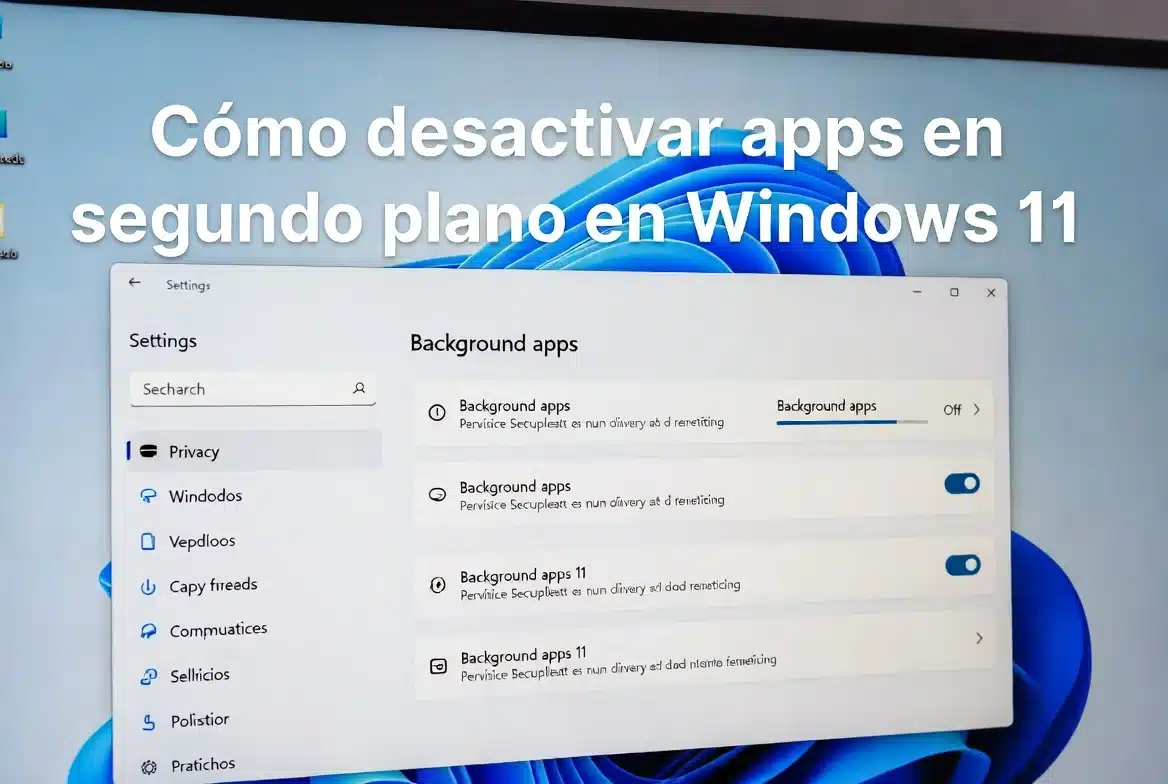

Hoy veremos cómo desactivar apps en segundo plano en Windows 11.
Este ajuste se realiza desde la configuración del sistema, entrando al apartado de aplicaciones instaladas y luego a las opciones avanzadas de la aplicación que deseas modificar.
Cómo entrar a la configuración de Windows 11
Primero accede a Configuración desde el menú de Inicio.
Desde ahí podrás entrar a las opciones principales del sistema para modificar el comportamiento de las aplicaciones.
Entrar en aplicaciones instaladas
Una vez dentro de configuración, ve a Aplicaciones.
Luego entra en Aplicaciones instaladas.
En esta sección podrás ver las aplicaciones que tienes instaladas en Windows 11.
Abrir las opciones avanzadas de una app
En la aplicación deseada, pulsa en los tres puntos.
Después elige la opción Opciones avanzadas.
Desde esta pantalla podrás revisar los permisos disponibles para esa aplicación.
💡 Nota: algunas aplicaciones pueden no mostrar la opción de permisos en segundo plano. Esto depende del tipo de app y de cómo esté instalada en Windows 11.
Desactivar permisos en segundo plano
Después de entrar en opciones avanzadas, busca el campo Permisos de aplicaciones en segundo plano.
En ese apartado debes seleccionar la opción Nunca.
Con esto, la aplicación dejará de ejecutarse en segundo plano cuando no la estés usando.
Pasos para desactivar apps en segundo plano en Windows 11
- Entrar en Inicio.
- Abrir Configuración.
- Ir a Aplicaciones.
- Entrar en Aplicaciones instaladas.
- Buscar la aplicación deseada.
- Pulsar en los tres puntos.
- Elegir Opciones avanzadas.
- Buscar Permisos de aplicaciones en segundo plano.
- Seleccionar la opción Nunca.
Resumen del proceso
| Paso | Opción | Qué hacer |
|---|---|---|
| 1 | Configuración | Acceder desde el menú de Inicio |
| 2 | Aplicaciones | Entrar al apartado de apps instaladas |
| 3 | Aplicaciones instaladas | Buscar la aplicación que deseas modificar |
| 4 | Opciones avanzadas | Abrir los ajustes de la aplicación |
| 5 | Permisos en segundo plano | Seleccionar Nunca |
Para qué sirve desactivar apps en segundo plano
Desactivar apps en segundo plano puede ayudar a evitar que ciertas aplicaciones sigan funcionando cuando no las estás usando.
Esto puede ser útil si quieres reducir actividad innecesaria en el sistema y tener más control sobre las aplicaciones instaladas en Windows 11.
Conclusión
Desactivar apps en segundo plano en Windows 11 es un proceso sencillo.
Solo debes entrar en Configuración, ir a Aplicaciones, abrir Aplicaciones instaladas, pulsar en los tres puntos de la aplicación deseada y entrar en Opciones avanzadas.
Luego, en Permisos de aplicaciones en segundo plano, selecciona la opción Nunca.