


Hay una función de Windows que probablemente tengas activada y que lo único que hace es disparar el consumo de CPU.
Realmente, a la hora de utilizarla, no hay demasiadas diferencias. Por eso, puedes desactivar esta opción para que el consumo de CPU sea algo inferior.
Además, también puedes aplicar algunos tips para mejorar tanto el consumo de CPU como de memoria RAM.
Desactivar el modo mejorado de búsqueda en Windows
Para acceder a esta función, tienes que ir al botón de inicio y abrir la configuración de Windows.
Dentro de la configuración de Windows, entra en el apartado de Buscar.
Luego, en Buscar, tienes que ir a Búsqueda en Windows.
Si tienes activado el modo mejorado, es recomendable desactivarlo, porque el modo mejorado aumenta el consumo de CPU.
Por qué desactivar el modo mejorado
El modo mejorado busca en todo el equipo, incluidas las bibliotecas y el escritorio.
También permite personalizar las ubicaciones de búsqueda que quieres excluir.
Pero el punto importante es que el rastreo inicial de los datos solo se realizará cuando el equipo esté enchufado.
Además, esta opción puede reducir la duración de la batería y aumentar el consumo de la CPU.
Por este motivo, es recomendable cambiar el modo mejorado al modo clásico.
Desactivar aplicaciones en segundo plano
Para ahorrar algo más de CPU e incluso optimizar la memoria RAM, vuelve a inicio.
Si estás utilizando Windows 10, tienes que ir a Privacidad.
Dentro de privacidad, desplázate hasta donde pone Aplicaciones en segundo plano.
Es recomendable desactivar todas las aplicaciones en segundo plano que se ejecutan en Windows.
Probablemente muchas de ellas no las estés utilizando y, a pesar de esto, están ocupando recursos.
Nota: si usas una laptop, desactivar aplicaciones en segundo plano también puede ayudar a ahorrar energía.
Eliminar aplicaciones que no utilizas
Cuando hayas desactivado las aplicaciones en segundo plano, lo siguiente será regresar a inicio.
Ahora ve al apartado de Aplicaciones.
Aquí puedes realizar una limpieza completa de software.
Es muy importante tener la menor cantidad posible de aplicaciones en Windows.
Porque si tienes demasiadas aplicaciones, el consumo de procesos en segundo plano será muy superior al que tendrías teniendo una cantidad de software controlada.
Cómo eliminar una aplicación
Para eliminar cualquier aplicación, no importa que sea una aplicación de terceros o una aplicación que ya venga preinstalada en Windows.
Lo único que tienes que hacer es seleccionar la aplicación que quieres eliminar.
Después das clic sobre Desinstalar.
En la nueva ventana, Windows puede indicar que se va a eliminar tanto la aplicación como toda la información relacionada con la aplicación.
Si estás seguro de eliminarla, das clic sobre Sí y listo.
Eliminar aplicaciones preinstaladas de Windows
Con las aplicaciones de Windows ocurre algo diferente, porque el proceso se realiza de forma automática.
Por ejemplo, puedes seleccionar una aplicación, hacer clic sobre Desinstalar, presionar nuevamente Desinstalar y listo.
Es importante aplicar estos pasos para eliminar todo el bloatware que puedas de Windows.
Cuidado: no tienes que eliminar aplicaciones que estés utilizando. Solo elimina aquellas que lleven tiempo sin utilizar.
Configurar las aplicaciones de inicio
Una vez hecho esto, también tienes que configurar el apartado de inicio.
A diferencia del paso anterior, en este apartado de inicio no vas a eliminar ninguna aplicación.
Lo que tienes que hacer es desactivar todas las aplicaciones que no utilizas desde que inicias sesión en Windows.
Estas aplicaciones inician en segundo plano.
Si tienes 15 aplicaciones tratando de iniciar al mismo tiempo cuando inicias sesión en Windows, esto puede ser un completo caos, porque todas las aplicaciones estarán intentando abrirse al mismo tiempo.
Por este motivo, es importante tener pocas aplicaciones de inicio automático.
Qué aplicaciones dejar al inicio
Aunque luego vayas a utilizar algún software que tienes en la lista, puedes iniciar esas aplicaciones posteriormente de forma manual.
Lo recomendable es dejar el antivirus y una o como mucho dos aplicaciones que sean imprescindibles y que sí necesitas desde un primer momento.
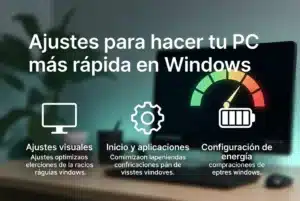
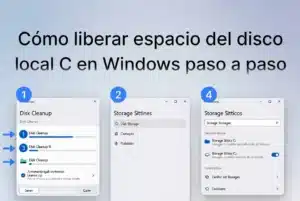
Es probable que la lista de aplicaciones de inicio automático que tengas sea bastante extensa, así que conviene revisarla bien.
Ajustar la apariencia y rendimiento de Windows
Ya completados estos pasos, solo queda uno más por aplicar.
Este paso está relacionado con las opciones de rendimiento de Windows.
Para acceder a estas opciones, tienes que ir a buscar y escribir la palabra:
rendimientoEn mejor coincidencia aparecerá la opción:
Ajustar la apariencia y rendimiento de WindowsEntra en esa opción y marca Ajustar para obtener el mejor rendimiento.
Con eso ya tendrás el mejor rendimiento posible.
Además, también sería conveniente activar la opción Suavizar bordes para las fuentes de pantalla.
Resumen de ajustes para reducir CPU y RAM
| Ajuste | Qué hacer |
|---|---|
| Búsqueda en Windows | Cambiar el modo mejorado al modo clásico. |
| Aplicaciones en segundo plano | Desactivar las que no utilizas. |
| Aplicaciones instaladas | Eliminar software que lleve tiempo sin utilizar. |
| Bloatware | Eliminar aplicaciones preinstaladas que no necesitas. |
| Aplicaciones de inicio | Desactivar todo lo que no sea imprescindible al iniciar Windows. |
| Rendimiento visual | Ajustar para obtener el mejor rendimiento y suavizar bordes para las fuentes. |
Conclusión
Completados estos pasos, tendrás el equipo mejor optimizado sin tener que instalar nada.
Primero puedes desactivar el modo mejorado de búsqueda en Windows para reducir el consumo de CPU.
Después puedes desactivar aplicaciones en segundo plano, eliminar aplicaciones que no utilizas, quitar bloatware, configurar las aplicaciones de inicio y ajustar las opciones de rendimiento visual.
Con estos cambios, Windows puede trabajar con menos procesos innecesarios y un mejor consumo de CPU y memoria RAM.


