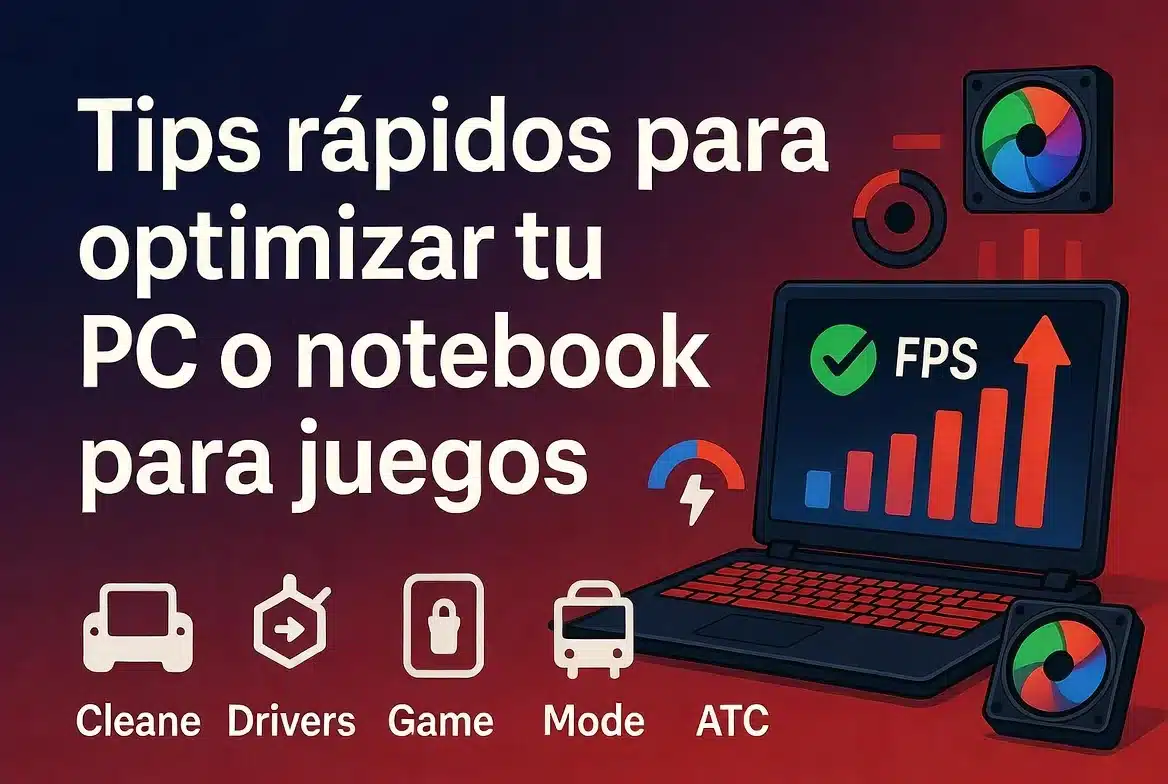

Estos son tips rápidos para optimizar tu PC o notebook para juegos.
La idea es ajustar algunas opciones de Windows, liberar espacio, deshabilitar procesos que no necesitás al iniciar y configurar funciones relacionadas con juegos y gráficos.
Ajustar la apariencia y rendimiento de Windows
Primero, ve a inicio y escribe:
rendimientoLuego entra en Ajustar la apariencia y rendimiento de Windows.
Ahí vamos a darle a Ajustar para obtener el mejor rendimiento.
Después vamos a darle a Personalizar.
Ahora vamos a cliquear estas dos opciones para que quede más lindo:
- Mostrar vistas en miniatura en lugar de iconos.
- Suavizar bordes para las fuentes de pantalla.
Luego le damos a Aplicar y después a Aceptar.
Liberar espacio en disco
Después vamos a inicio y escribimos:
Liberador de espacio en discoVamos a cliquear y le damos a Aceptar en el disco C o en el disco donde tengas el sistema.
Ahí seleccionamos todo lo que queremos borrar.
Cuidado: tené cuidado con el tema de la papelera de reciclaje. Si tenés algo importante, chequealo primero.
Después le damos a Aceptar y luego a Eliminar archivos.
Ahí trabaja el liberador de espacio y elimina los archivos seleccionados.
Deshabilitar aplicaciones de arranque
Haz clic derecho en la barra de tareas y entra en Administrador de tareas.
Después ve a Aplicaciones en arranque.
Fijate de deshabilitar todo, salvo lo que sea realmente importante.
Para hacerlo, haz clic derecho sobre la aplicación y selecciona Deshabilitar.
Deshabilitar Xbox Game Bar
Ve a inicio y escribe:
Game BarLuego entra en la configuración de Game Bar.
La opción de permitir que el mando abra Game Bar la vamos a deshabilitar.
Deshabilitar la interfaz de Steam durante las partidas
Si tenés Steam, abre Steam y entra en sus parámetros.
Luego ve a la sección En la partida.
Ahí busca la opción:
Habilitar la interfaz de Steam durante las partidasDeshabilitala y listo.
Activar el modo de juego
Ahora ve a inicio y escribe:
Modo de juegoEntra en Configuración del modo de juego.
En este punto tenés que tener activado el modo de juego para que se optimice.
Activar la programación de GPU acelerada por hardware
Después vamos a Gráficos.
Luego entra en Cambiar la configuración de gráficos predeterminada.
Ahí tenés que tener habilitada la opción:
Programación de GPU acelerada por hardwareEsto ayuda a que Windows maneje mejor ciertos procesos gráficos.
Deshabilitar notificaciones y acciones
Ve nuevamente a inicio y escribe:
Notificaciones y accionesEntra en esa configuración y deshabilita las notificaciones que no necesitás.
Esto puede ayudar a evitar interrupciones mientras jugás.
Restaurar configuración 3D en NVIDIA Control Panel
Si tu placa gráfica es NVIDIA, ve a inicio y busca:
NVIDIA Control PanelEntra en el panel de control de NVIDIA.
Luego ve a Controlar configuración 3D.
Ahí vamos a darle a Restaurar.
Cuando pregunte si querés restaurar los valores predeterminados, le decimos que sí.

Después le damos a Aplicar y listo.
Resumen de optimización para juegos
| Ajuste | Qué hacer |
|---|---|
| Rendimiento visual | Ajustar Windows para obtener el mejor rendimiento y dejar activadas las miniaturas y fuentes suavizadas. |
| Liberador de espacio | Eliminar archivos innecesarios del disco C o del disco del sistema. |
| Aplicaciones de arranque | Deshabilitar todo lo que no sea realmente importante. |
| Game Bar | Deshabilitar la opción para que el mando abra Game Bar. |
| Steam | Deshabilitar la interfaz de Steam durante las partidas. |
| Modo de juego | Activarlo desde la configuración de Windows. |
| GPU acelerada por hardware | Activar la programación de GPU acelerada por hardware. |
| Notificaciones | Deshabilitar notificaciones y acciones innecesarias. |
| NVIDIA Control Panel | Restaurar los valores predeterminados de la configuración 3D. |
Conclusión
Con estos ajustes podés optimizar tu PC o notebook para juegos de una forma rápida.
Primero ajustás el rendimiento visual de Windows, después liberás espacio en disco, deshabilitás aplicaciones de arranque, configurás Game Bar, Steam, modo de juego, gráficos y notificaciones.
Si tenés una placa gráfica NVIDIA, también podés restaurar la configuración 3D desde el panel de control.
Después de aplicar estos cambios, tu PC queda mejor preparada para disfrutar tus juegos preferidos.