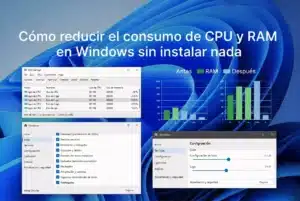
Si quieres tener una PC más rápida, aquí veremos varios ajustes que por defecto pueden venir encendidos y que consumen recursos de tu PC.
Estos ajustes pueden estar relacionados con programas que se abren automáticamente, notificaciones, sugerencias de Windows, sincronización de OneDrive y otros servicios del sistema.
La idea es revisar uno por uno, explicar para qué se utilizan y decidir cuáles realmente no son necesarios.
1. Deshabilitar programas que se abren automáticamente
Lo primero que se recomienda en una PC es que no se abran programas automáticamente.
Cuando muchos programas se ejecutan desde que enciendes la PC, los recursos del equipo se dividen entre esos programas y lo que realmente estás haciendo.
Eso puede hacer que la PC ande súper lenta.
Si sientes que tu PC está demasiado lenta o se está poniendo demasiado lenta, puedes empezar revisando los programas de inicio.
Cómo abrir el Administrador de tareas
Presiona las teclas Ctrl + Alt + Delete al mismo tiempo.
Se va a abrir un menú y ahí debes seleccionar Administrador de tareas.
Una vez abras el Administrador de tareas, podrás ver todos los programas que están trabajando actualmente.
Pero en este caso lo que interesa es el apartado de Inicio.
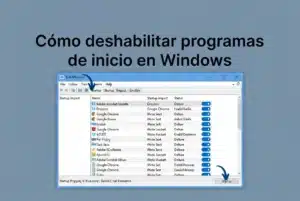
En este ajuste podemos ver todos los programas que se ejecutan automáticamente desde que enciendes la PC.
Cómo deshabilitar programas de inicio
Cuando estés en el apartado de inicio, revisa los programas que aparecen ahí.
Todo programa que se encuentra en este apartado se inicia automáticamente y eso puede hacer que la PC tenga menos rendimiento.
Lo recomendable es dar clic derecho sobre el programa que no necesitas y seleccionar Deshabilitar.
No todos usan los mismos programas, así que depende de lo que tengas instalado en tu PC.
💡 Consejo: deshabilita solamente los programas que reconoces y que no necesitas que se abran cuando enciendes la PC.
2. Desactivar notificaciones innecesarias
El segundo ajuste está en la configuración de Windows.
Para entrar, ve a Ajustes o Configuración.
Luego selecciona Sistema y después Notificaciones.
En notificaciones puedes ver todos los ajustes que están encendidos relacionados con las notificaciones.
Cuando una aplicación tiene las notificaciones activadas, significa que ese programa tiene que estar pendiente para notificarte cualquier noticia o aviso que se refleje en esa aplicación.
Básicamente, al tener ese ajuste encendido en diferentes programas, estamos haciendo que esos programas no se vayan a dormir y sigan pendientes, consumiendo recursos de tu PC.
Qué notificaciones puedes apagar
Si no necesitas notificaciones de una aplicación, puedes apagarlas.
Por ejemplo, si no necesitas notificaciones de Chrome, puedes apagarla.
Si no necesitas notificaciones de Dolby Access, también puedes apagarla.
Mientras menos aplicaciones tengas encendidas en este apartado, mejor puede ser para el rendimiento de tu PC.
3. Apagar sugerencias, consejos y trucos de Windows
En la misma parte de notificaciones, puedes encontrar un ajuste llamado Obtener sugerencias, consejos y trucos a medida que usa Windows.
Este ajuste puede venir encendido por defecto.
Está diseñado para que Windows pueda mostrar consejos, trucos o sugerencias dependiendo de cómo usas la PC.
También puede sugerirte diferentes programas o funciones para sacarle mejor provecho a Windows.
Pero si estás buscando una PC más rápida, puedes deshabilitar este ajuste.
De esa forma, muchas sugerencias o anuncios que salen en la pantalla no van a aparecer.
📌 Nota: estas sugerencias no son indispensables para usar Windows. Si no las necesitas, puedes apagarlas para reducir actividad innecesaria.
4. Revisar el servicio de Windows Update
El siguiente ajuste se hace desde la ventana de ejecutar.
Presiona la tecla de Windows + R para abrir la ventana de ejecutar.
Luego escribe el siguiente comando:
services.mscDespués dale a Aceptar.
Se abrirá el menú de servicios de Windows.
Ahí debes bajar hasta encontrar el servicio llamado Windows Update.

Cuando lo encuentres, dale doble clic.
Cambiar el tipo de inicio de Windows Update
En la ventana que se abre, busca donde dice Tipo de inicio.
Windows Update está diseñado para descargar e instalar actualizaciones de Windows.
Si el equipo está trabajando perfectamente y quieres tener más control, puedes cambiar el tipo de inicio de automático a manual.
Para hacerlo, selecciona Manual, luego dale a Aplicar y después a Aceptar.
⚠️ Importante: haz este cambio con cuidado. Windows Update también instala actualizaciones importantes de seguridad. Si lo pones en manual, recuerda revisar las actualizaciones de vez en cuando para mantener tu PC protegida.
5. Desvincular OneDrive si no lo usas
Otro ajuste que puedes revisar es OneDrive.
OneDrive sincroniza archivos con la nube, y todo ajuste de sincronización puede activarse en cualquier momento para hacer copia de seguridad.
Esto puede hacer que la PC se ponga más lenta o que el internet se sienta un poco lento, especialmente si estás jugando o haciendo cualquier actividad pesada.
Cómo desvincular OneDrive del equipo
Selecciona la aplicación de OneDrive.
Luego entra en Configuración.
Después ve al apartado de Cuentas.
Ahí puedes seleccionar la opción Desvincular este equipo.
Windows te mostrará un mensaje indicando que los archivos de OneDrive dejarán de sincronizarse.
Si no usas OneDrive o no necesitas esa sincronización automática, desvincular la cuenta puede ayudar a que tu PC tenga más rendimiento.
💡 Consejo: antes de desvincular OneDrive, asegúrate de que tus archivos importantes estén guardados correctamente y que no dependes de la sincronización en la nube.
6. Desactivar sugerencias ocasionales en Inicio
Por último, puedes revisar otro ajuste relacionado con las sugerencias.
Ve a Configuración y en la búsqueda escribe Sugerencia.
Luego selecciona la opción Mostrar sugerencias ocasionalmente en Inicio.
Este ajuste muestra sugerencias algunas veces en el menú de inicio.
Estas sugerencias pueden funcionar como anuncios y también usan recursos de tu PC.
Si estás buscando más rendimiento, puedes deshabilitar Mostrar sugerencias ocasionalmente en Inicio.
Resumen de ajustes para mejorar el rendimiento de la PC
| Ajuste | Qué hace | Recomendación |
|---|---|---|
| Programas de inicio | Permite que programas se abran automáticamente al encender la PC | Deshabilitar los que no necesitas |
| Notificaciones | Mantiene aplicaciones pendientes para mostrar avisos | Apagar notificaciones innecesarias |
| Sugerencias de Windows | Muestra consejos, trucos y recomendaciones del sistema | Desactivar si buscas más rendimiento |
| Windows Update | Descarga e instala actualizaciones de Windows | Modificar con cuidado y revisar actualizaciones manualmente |
| OneDrive | Sincroniza archivos con la nube | Desvincular si no usas la sincronización |
| Sugerencias en Inicio | Muestra recomendaciones ocasionales en el menú de inicio | Desactivar si no las necesitas |
Pasos principales para hacer tu PC más rápida
- Presionar Ctrl + Alt + Delete y abrir el Administrador de tareas.
- Entrar en el apartado de Inicio.
- Deshabilitar programas que no necesitas al encender la PC.
- Ir a Configuración, luego a Sistema y después a Notificaciones.
- Apagar notificaciones de aplicaciones innecesarias.
- Desactivar Obtener sugerencias, consejos y trucos a medida que usa Windows.
- Presionar Windows + R y escribir services.msc.
- Buscar Windows Update y revisar su tipo de inicio.
- Revisar OneDrive y desvincular el equipo si no usas la sincronización.
- Desactivar Mostrar sugerencias ocasionalmente en Inicio.
Conclusión
Si quieres que tu PC tenga más rendimiento, puedes empezar quitando programas que se abren automáticamente, apagando notificaciones que no necesitas y desactivando sugerencias de Windows.
También puedes revisar servicios como Windows Update y aplicaciones de sincronización como OneDrive, pero siempre con cuidado para no afectar funciones importantes del sistema.
No se trata de un solo ajuste, sino de varias cositas juntas que pueden ayudar a que la PC trabaje con menos carga y tenga un mejor rendimiento.