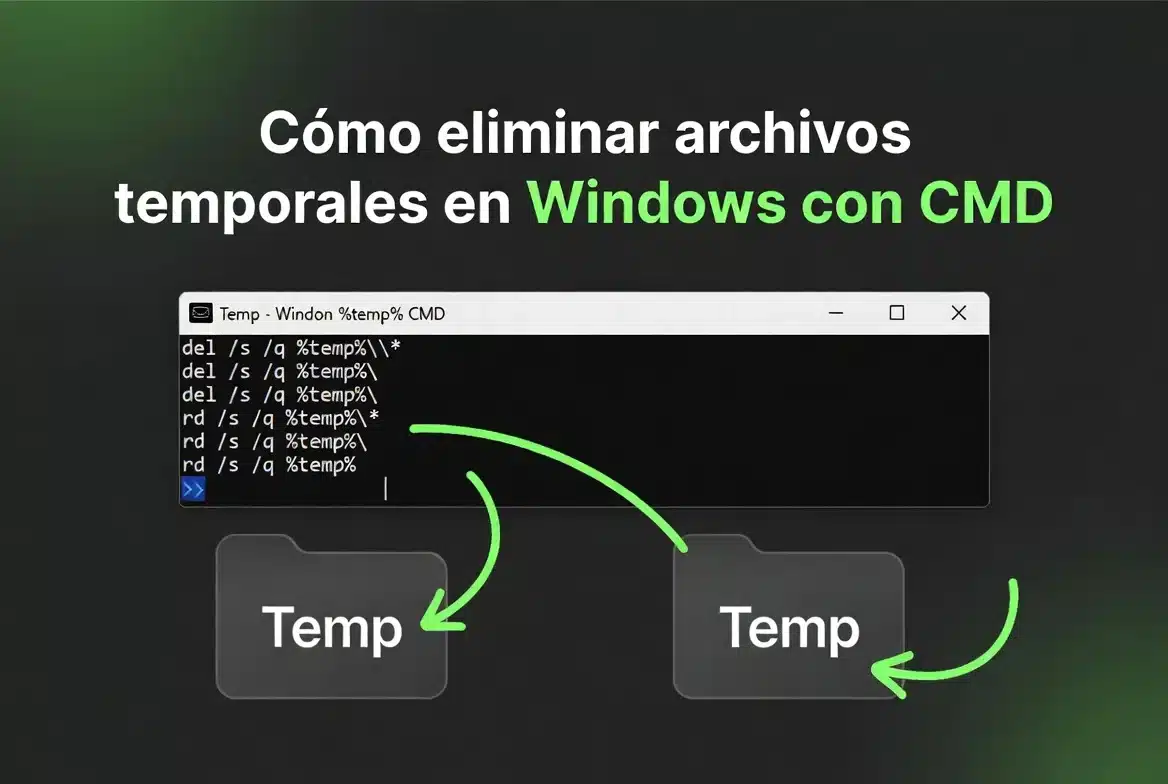

Hoy vamos a aprender cómo eliminar archivos temporales en Windows utilizando la línea de comando.
Este proceso se puede hacer desde la ventana de comando de Windows y permite borrar archivos temporales de la PC de forma sencilla.
Cómo abrir la ventana de comando en Windows
Primero vamos a presionar la tecla Windows + R.
Al hacer esto, se abre la ventana de ejecutar.
En esa ventana vamos a escribir:
cmdLuego le damos clic en Aceptar.
Esto abrirá la ventana de la línea de comando.
Entrar a la carpeta de archivos temporales
Para continuar, escribimos el siguiente comando en la ventana de la línea de comando:
cd /d %temp%Después le damos clic en Enter.
Este comando nos lleva a la carpeta temporal de Windows, donde se guardan archivos temporales del sistema y de algunas aplicaciones.
💡 Nota: asegúrate de escribir correctamente el comando para entrar a la carpeta temporal antes de borrar archivos.
Eliminar los archivos temporales con CMD
Luego escribimos el comando:
del * /s /qDespués le damos clic en Enter.
Ahora vamos a esperar hasta que termine el proceso de borrado.
Cuando el proceso finalice, se habrán eliminado archivos temporales en Windows desde la línea de comando.
Pasos para eliminar archivos temporales en Windows con CMD
- Presionar Windows + R.
- Escribir cmd.
- Hacer clic en Aceptar.
- Escribir el comando cd /d %temp%.
- Presionar Enter.
- Escribir el comando del * /s /q.
- Presionar Enter.
- Esperar hasta que termine el proceso de borrado.
Resumen del proceso
| Paso | Comando o acción | Resultado |
|---|---|---|
| 1 | Windows + R | Se abre la ventana de ejecutar |
| 2 | cmd | Se abre la línea de comando |
| 3 | cd /d %temp% | Se entra a la carpeta temporal de Windows |
| 4 | del * /s /q | Se eliminan archivos temporales |
⚠️ Recomendación: usa este comando solamente dentro de la carpeta temporal de Windows. No lo ejecutes en carpetas personales como Documentos, Escritorio o Descargas.
Conclusión
Con este fácil proceso hemos eliminado archivos temporales en Windows utilizando la línea de comando.
Solo hay que abrir CMD desde Windows + R, entrar a la carpeta temporal con cd /d %temp% y luego ejecutar el comando del * /s /q.
Después de esperar a que termine el proceso, los archivos temporales quedarán eliminados de la PC.