
Todos hablan de la nube, pero ¿qué es la nube?, ¿cómo funciona? y ¿por qué la necesitas?
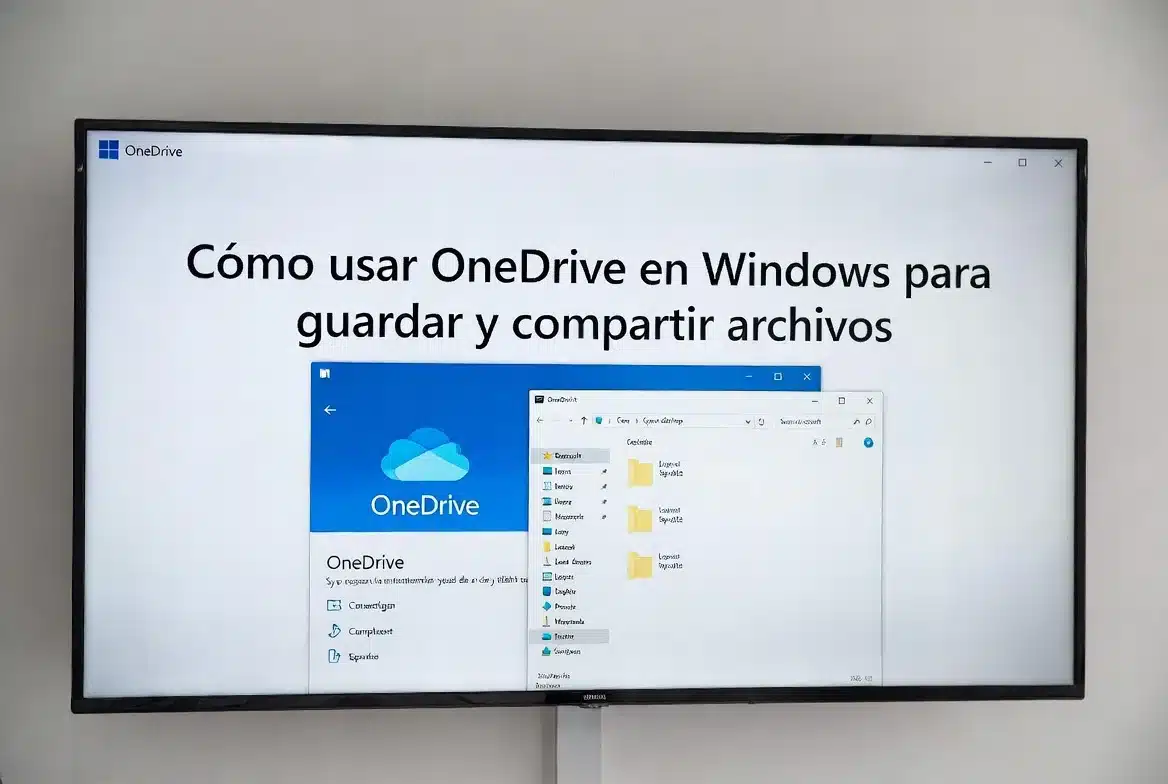
OneDrive es una herramienta importantísima para trabajar con PowerPoint, Word, Excel y prácticamente con cualquier documento.
Aun si crees que no lo necesitas, vale la pena tenerlo configurado, porque lo puedes usar en más de una ocasión, tal vez sin darte cuenta.
Una vez que lo tengas configurado e instalado en tu computadora, puedes empezar a trabajar en la computadora, continuar en el teléfono, irte a otra computadora y seguir trabajando.
Qué es OneDrive
OneDrive es un servicio que da Microsoft a los usuarios de forma gratuita.
Consiste en tener un espacio de almacenamiento en sus servidores. A ese espacio en los servidores de Microsoft puedes acceder desde cualquier lugar, ya sea desde el teléfono, la tableta, la computadora, etcétera.
Cuando haces un archivo y se carga a la nube, está disponible en todos los dispositivos.
De esa forma, si haces una edición en un dispositivo, en automático se reflejará en los otros archivos.
Por ejemplo, si en tu computadora empiezas a trabajar con un documento de Word, al terminar y guardar cambios, se podrá reflejar en las demás computadoras o en los demás dispositivos.
Ventajas de usar OneDrive
OneDrive no solo sirve para guardar archivos en la nube. También permite compartir carpetas para que alguien que no está dentro de tu cuenta de OneDrive, por ejemplo un alumno o un maestro, tenga acceso únicamente a esa carpeta.
Lo que tú metas en esa carpeta, la otra persona lo verá de forma automática conforme vayas metiendo cosas.
Claro, siempre y cuando tenga internet, porque de eso se trata la nube: un acceso a internet.
| Ventaja | Qué permite hacer |
|---|---|
| Acceso desde varios dispositivos | Trabajar desde computadora, teléfono o tableta. |
| Sincronización automática | Los cambios se reflejan en otros dispositivos. |
| Compartir carpetas | Dar acceso a alumnos, maestros u otras personas. |
| Trabajo en línea | Crear documentos y acceder a ellos desde internet. |
| Historial de versiones | Restaurar o descargar versiones anteriores de un documento. |
Verificar si tienes una cuenta de Microsoft
De seguro ya tienes OneDrive instalado y ni siquiera te has dado cuenta.
Primero tienes que verificar que efectivamente tengas una cuenta de Microsoft.
Para eso, entras a internet y vas a la página de Office.com.
Después presionas el botón de Iniciar sesión.
Si tienes una cuenta de Outlook.com o de Hotmail, esa ya es tu cuenta de Microsoft.
Si no tienes correo de Outlook o de Hotmail, puedes crear una cuenta usando cualquier otro correo, por ejemplo Gmail.
Crear una cuenta de Microsoft
Si necesitas crear una cuenta, puedes usar tu correo y crear la contraseña que quieres usar.
Luego metes el código de verificación que te habrá llegado a tu correo.
Desactivas la opción que no quieras usar y das siguiente.
Después pedirá demostrar que no eres un robot.
Cuando termines, te dará la bienvenida a Microsoft 365 y ya tendrás tu cuenta de Office.
Nota: esto solamente es necesario si no tienes cuenta de Hotmail o cuenta de Outlook.
Activar OneDrive desde Office.com
Después de iniciar sesión, vas a OneDrive.
Primero te dará la bienvenida y te mostrará lo que es OneDrive.
Si te ofrece la versión de paga, puedes decir que no cerrando esa ventana.
Una de las ventajas de Microsoft 365 es que te da un tera de almacenamiento, es decir, 1000 gigas para almacenarlos en la nube.
De forma gratis, sin tener esa cuenta de pago, tienes 5 gigas.
Esa es la diferencia.
Cuando ya tienes la cuenta de OneDrive activada, puedes crear una nueva carpeta, documentos y trabajar en línea.
Configurar OneDrive en la computadora
Ahora hay que configurarlo en la computadora, que es donde realmente lo necesitas.
Del lado izquierdo aparece el botón de OneDrive. Lo seleccionas.
Si nunca lo has usado, abrirá una pequeña ventana donde debes escribir la dirección de correo que acabas de usar y la contraseña.
Después das en siguiente.
Cuando aparezca la opción de enviar datos opcionales, puedes elegir no enviar datos opcionales y aceptar.
Luego aparecerá dónde se van a estar guardando tus archivos. Por lo general, es recomendable dejarlo como está.
Crear copia de seguridad
OneDrive te puede preguntar sobre crear copia de seguridad.
Si no tienes la versión de paga, es mejor que no selecciones ninguna.
Le das omitir.


Si vuelve a ofrecer la opción de pago, le das ahora no.
Luego sigues el tutorial, das siguiente, más tarde y finalmente abres la carpeta de OneDrive.
A partir de ese momento, OneDrive ya queda configurado en tu computadora.
Cómo saber si OneDrive está funcionando
Puedes darte cuenta de que OneDrive está funcionando porque abajo, en la barra de Windows, aparece una flechita que muestra la nube de OneDrive.
Si aparece esa nubecita funcionando, significa que OneDrive está trabajando sin ningún problema.
Qué significan los iconos de OneDrive
Los iconos de OneDrive ayudan a entender si un archivo está en la nube, descargándose, cargándose o disponible en el dispositivo.
| Icono | Significado |
|---|---|
| Nube | Solo podrás acceder a esa carpeta mientras haya internet. |
| Dos flechitas | El archivo está en proceso de descarga o carga. |
| Icono verde con blanco | Está disponible en la computadora, pero no completamente en otros dispositivos. |
| Icono verde completo | Ya está disponible para usarlo en la computadora, teléfono, tableta o cualquier otro lugar. |
Mantener archivos siempre en este dispositivo
Si una carpeta tiene el icono de nube, quiere decir que solo podrás acceder a ella mientras haya internet.
En el momento en que se vaya el internet o el wifi, no podrás acceder a esa carpeta.
Para cambiar eso, haces clic derecho sobre la carpeta y seleccionas Mantener siempre en este dispositivo.
Así podrás tener los archivos descargados y no depender siempre del internet.
Deshabilitar archivos a petición
También puedes entrar a la configuración de OneDrive.
Todo lo puedes dejar como está, pero en configuración puedes quitar la opción de archivos a petición para no depender del internet y poder trabajar en automático aun si no hay internet.
A partir de ahora, el icono verde aparece indicando que los archivos están disponibles.
Recomendación: si trabajas mucho con documentos importantes, conviene tenerlos siempre descargados en este dispositivo.
Crear carpetas y documentos en OneDrive
Todo lo que crees dentro de OneDrive se puede cargar a la nube.
Por ejemplo, si haces una nueva carpeta llamada prueba, cuando se carga, puedes regresar a internet y ver que esa carpeta ya aparece también en OneDrive.
Si desde internet creas un documento de Word y lo cierras, el documento también aparecerá en automático dentro de la carpeta de OneDrive en la computadora.
Si instalas la misma aplicación de OneDrive en tu teléfono o tableta, tanto en Android como en iOS, podrás acceder a esos documentos que estás editando.
Compartir documentos desde OneDrive
Un documento en OneDrive se puede compartir haciendo clic derecho y seleccionando Compartir.
Puedes poner el correo de alguien para mandarle un vínculo.
No le vas a mandar el documento ni una copia, le vas a mandar un acceso a ese documento o a esa carpeta.
Desde ahí puedes decidir si quieres que la otra persona solo lo vea o si quieres que también lo pueda editar.
Compartir solo para ver
Si tienes alumnos y quieres que vean una lista de calificaciones, puedes compartir el documento solo para ver.
Así nadie podrá editar el documento, pero podrán verlo.
Todos los cambios que tú le hagas, esa persona siempre podrá estar viéndolos.
Compartir para editar
Si quieres que la otra persona lo edite, seleccionas la opción donde dice que puede editar.
Lo que esa persona haga en el documento, tú también lo verás en tiempo real.
Al darle enviar, se le mandará el acceso.
También puedes usar la opción de copiar vínculo.
Únicamente eliges si quieres que se pueda editar o que no se pueda editar y le das copiar.
Ese vínculo lo puedes mandar por WhatsApp Web, por correo o por donde quieras.
Los que tengan ese vínculo tendrán acceso a ese documento.
Usar el historial de versiones
Si alguien hizo un cambio en el archivo y no querías que lo editara, puedes usar el historial de versiones.
Para hacerlo, haces clic derecho sobre el documento y seleccionas Historial de versiones.
Ahí puedes ver quiénes lo han editado y hace cuánto tiempo.
También puedes escoger en qué momento quieres restaurarlo, dándole donde dice Restaurar.
Otra opción es descargar una copia de una versión anterior de ese mismo documento.
Compartir carpetas completas
Así como puedes compartir documentos, también puedes compartir carpetas.
Haces clic derecho sobre la carpeta, seleccionas Compartir y el proceso es exactamente el mismo.
Quien tenga ese enlace tendrá acceso a todo lo que hay dentro de la carpeta.
Agregar una carpeta compartida a tus archivos
Si alguien te comparte una carpeta, presionas el enlace que te mandaron por correo o por WhatsApp.
Al presionarlo, te llevará a esa carpeta.
Ahí dirá Compartido con usted. Eso quiere decir que esa carpeta no está dentro de tu OneDrive, sino que te la están compartiendo.
Si no aparece todavía en tu computadora, tienes que darle al botón que dice Agregar acceso directo a mis archivos.
Después de hacer clic, la carpeta se agregará a tu OneDrive.
Si la abres y haces cualquier cambio, necesitas guardar cambios y cerrarlo.
Cuando aparece la palomita verde, quiere decir que ya está cargado en la nube.
Trabajar varias personas al mismo tiempo
Si alguien más tiene abierto un archivo, tú no podrás editarlo, a menos que tengas la versión de Office 2022 o Microsoft 365.
En ese caso, arriba aparecerá una parte que dice guardado.
Si activas el autoguardado, varias personas podrán trabajar al mismo tiempo en esa presentación o documento.
Por ejemplo, una persona puede trabajar en la diapositiva número 1, otra en la diapositiva número 2, alguien más en el diseño y otra persona en el texto.
Todos pueden trabajar al mismo tiempo sobre el mismo documento o presentación.
Pausar la sincronización de OneDrive
Abajo, donde está la pequeña nube de OneDrive, puedes entrar a la configuración.
Desde ahí tienes la opción de pausar la sincronización si no quieres que se esté haciendo algo en ese momento.
También puedes volver a la configuración general de OneDrive.
Desvincular este equipo
Dentro de la configuración aparece la opción de Desvincular este equipo.
Si le das a esa opción, se eliminará tu cuenta de OneDrive junto con todos tus archivos de aquí de la computadora.
Por eso conviene revisar bien antes de usar esa opción.
También verifica que esté seleccionada la opción de Iniciar OneDrive automáticamente al iniciar Windows.
Conclusión
OneDrive puede parecer una herramienta con muchas opciones, pero una vez que la configuras, puede optimizar bastante el tiempo.
Permite trabajar en más de una computadora, en más de un dispositivo y tener tus archivos disponibles en la nube.
También puedes compartir documentos, compartir carpetas, permitir que otros solo vean o editen archivos, usar historial de versiones y trabajar en documentos desde diferentes dispositivos.
La clave está en configurarlo correctamente, entender los iconos de sincronización y decidir qué archivos quieres mantener siempre disponibles en este dispositivo.