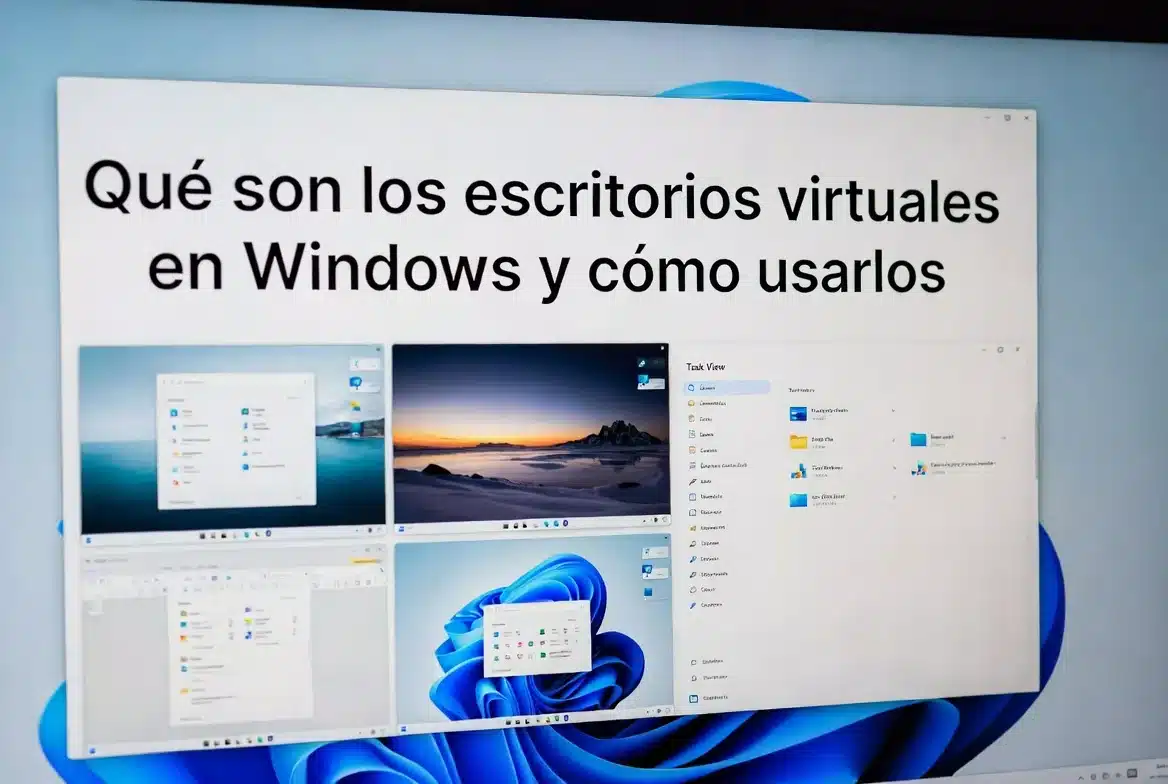

Nuestro sistema operativo Windows nos permite manejar los escritorios virtuales.
Los escritorios virtuales son espacios que podemos utilizar de una manera bastante ordenada y organizada dentro del sistema operativo.
En la barra de tareas tenemos un botón que dice Vista de tareas. Al darle clic ahí, Windows nos puede mostrar diferentes escritorios, como escritorio 1, escritorio 2 y escritorio 3.
Qué son los escritorios virtuales en Windows
Los escritorios virtuales nos permiten configurar nuestro sistema operativo para trabajar en diferentes espacios independientes.
Por ejemplo, en el escritorio 1 podemos tener abierto el explorador de archivos o la papelera de reciclaje.
Luego podemos ir a la vista de tareas y cambiarnos al escritorio número 2.
Si te fijas, el escritorio número 2 es un espacio independiente donde podemos abrir, por ejemplo, el navegador.
De esa forma, podemos tener una página de Google abierta en el escritorio 2, mientras en el escritorio 1 dejamos el explorador de archivos.
Cómo abrir la vista de tareas
Para usar los escritorios virtuales, vamos a la barra de tareas y buscamos el botón que dice Vista de tareas.
Al hacer clic, Windows nos mostrará los escritorios virtuales disponibles.
Desde ahí podemos cambiar entre escritorios y ver qué ventanas tenemos abiertas en cada uno.
Ejemplo de uso de escritorios virtuales
Un ejemplo sencillo sería usar diferentes escritorios para separar tareas.
| Escritorio | Qué puedes tener abierto | Uso recomendado |
|---|---|---|
| Escritorio 1 | Explorador de archivos o papelera de reciclaje | Organizar archivos y carpetas |
| Escritorio 2 | Navegador web | Buscar información o trabajar en internet |
| Escritorio 3 | Sin ventanas abiertas | Usarlo para otra tarea independiente |
También podemos tener otro escritorio virtual que no tenga absolutamente nada abierto.
La misma funcionalidad del sistema operativo nos permite ir agregando más escritorios virtuales para poder utilizarlos y trabajar de una manera más organizada.
Cómo cambiar entre escritorios virtuales
Para cambiar entre escritorios virtuales, solo hay que volver a presionar el botón de Vista de tareas.
Ahí veremos los escritorios creados y podremos seleccionar el escritorio que queremos usar.
Por ejemplo, podemos pasar del escritorio 1 al escritorio 2, y luego volver al escritorio 1 cuando necesitemos usar el explorador de archivos.
Pasos para usar escritorios virtuales en Windows
- Ir a la barra de tareas.
- Hacer clic en Vista de tareas.
- Ver los escritorios virtuales disponibles.
- Abrir una aplicación en el escritorio 1.
- Volver a Vista de tareas.
- Cambiar al escritorio 2.
- Abrir otra aplicación, como el navegador.
- Agregar más escritorios virtuales si necesitas más espacios de trabajo.
💡 Consejo: puedes usar los escritorios virtuales para separar actividades. Por ejemplo, un escritorio para archivos, otro para internet y otro para tareas pendientes.
Para qué sirven los escritorios virtuales
Los escritorios virtuales sirven para trabajar de una manera más organizada.
En lugar de tener todas las ventanas abiertas en un solo espacio, puedes separar cada grupo de tareas en diferentes escritorios.
Esto ayuda a mantener el escritorio más limpio y permite cambiar de una tarea a otra sin mezclar todas las ventanas.
Conclusión
Los escritorios virtuales en Windows son espacios independientes que permiten organizar mejor las aplicaciones y ventanas abiertas.
Desde el botón Vista de tareas podemos ver los escritorios disponibles, cambiar entre ellos y agregar más escritorios virtuales cuando sea necesario.
Esta función es útil para trabajar de una manera más ordenada y mantener separadas diferentes actividades dentro del mismo sistema operativo.