
Vale, ya te has comprado ese nuevo portátil que tantas ganas tenías de pillarte. Ahora, ¿qué hago? ¿Qué puedo hacer para sacarle el máximo partido y cuidarlo?
Si algo se ha probado durante todo este año han sido portátiles, muchísimos portátiles de todo tipo: profesionales, para estudiantes y gaming.
Por eso, vamos a ver qué hacer y cómo configurar un portátil nuevo para exprimirlo al máximo desde el primer día.
Revisa el portátil al sacarlo de la caja
Lo primerito en lo que nos tenemos que fijar al sacarlo de la caja es asegurarnos de que todo está bien.
Revisa que no tenga ningún daño, ni en la carcasa ni en la pantalla. También comprueba que no tenga ningún rayón ni nada parecido.
No es nada raro que en el envío a casa, o cuando lo compramos en una tienda y nos lo llevamos en el coche, en la bicicleta o donde lo lleves, pueda recibir algún golpe.
Es verdad que suelen venir súper protegidos, en buenas cajas, con protectores e incluso con muchos plásticos para evitar que le pase cualquier cosa.
Pero igualmente hay que fijarse, porque si ves cualquier problema, conviene revisarlo desde el primer momento.
💡 Consejo: antes de empezar a configurarlo, revisa bien la carcasa, la pantalla, el teclado, el touchpad, los bordes y todos los accesorios que vienen en la caja.
Comprueba el cargador y conecta el portátil
Además del portátil como tal, otra cosa que tendrás que sacar de la caja es el cargador.
Dependerá del portátil que te pilles: será más grande o más chico. Si es un portátil gaming, será grande o incluso más grande. Si no lo es, suelen ser más chicos y más transportables.
En este caso, asegúrate de que viene bien, que no le han dado ningún golpe y demás.
Lo que nos interesa aquí es sacarlo para usarlo y conectar el portátil a la corriente.
Muchos equipos vienen con poca batería o directamente con cero. Aunque si viene sin nada, ya te digo que es muy raro, también puede pasar.
Tampoco te asustes si al darle al botón de encendido no se enciende si no lo conectamos a la corriente. Es algo bastante normal, incluso aunque tenga algo de batería.
El primer encendido puede tardar más
Si ya lo has encendido por primera vez, quizá te habrás dado cuenta de que, aunque lo conectas a la corriente, tarda un poco en encenderse y ponerse en marcha.
Con las ganas que tenemos de probarlo, a veces estos primeros minutos se hacen interminables.
Pero suele tardar un poco más la primera vez y es totalmente normal. No te asustes, tranquilidad.
Esto pasa porque necesita realizar ciertas tareas de configuración inicial.
Las siguientes veces que lo enciendas será un poquito más rápido.
Carga el portátil al 100% la primera vez
Aprovecha para cargarlo al 100%, al menos la primera vez, si lo vas a usar luego sin batería.
Aun así, para hacer todas las tareas de configuración inicial, lo ideal es mantenerlo conectado todo el rato.
De esa manera, mientras lo cargamos, también lo tenemos al máximo rendimiento.
Guarda la caja original durante un tiempo
Otra cosa que siempre se suele hacer con todos los dispositivos que se prueban o se compran es no tirar la caja original.
Incluso conviene guardar las cosas que vienen dentro de la propia caja.
Es verdad que a veces parece que uno sufre síndrome de diógenes, pero por si acaso luego lo tienes que devolver porque no te ha convencido, porque no te gusta el color, cómo va el teclado, el touchpad o porque va mal por lo que sea, lo ideal es entregarlo todo en el mismo paquete en el que lo compraste.
Es mucho más cómodo.
No todo el mundo tiene espacio para guardarlo eternamente, pero al menos sería recomendable guardar la caja un par de meses para comprobar que no haya nada raro y que no tiene ningún problema.
Configura Windows 11 por primera vez
Lo normal es que tu portátil llegue con Windows 11, así que tendrás que realizar la típica configuración inicial.
Para configurarlo por primera vez vas a necesitar tener una cuenta de Microsoft, ya sea Outlook o Hotmail, para poder usarlo.
Si no la tienes, tendrás que crearla. Es obligatorio, es lo que hay.
Decide qué datos quieres darle a Microsoft
Lo siguiente que tienes que determinar es qué datos quieres darle a Microsoft.
Lo que tienes que tener claro con esto es que cuanto más quieras personalizar Windows, más privacidad vas a estar sacrificando.
Tendrás que decidir si enviar tus datos de diagnóstico o si crear un perfil para recopilar tus gustos personales y que así tengas anuncios personalizados.
Esto también supone que cuanta más privacidad quieras, más sacrificio harás en la usabilidad de ciertas funciones para las que Microsoft hace uso de tus datos.
Por lo tanto, lo ideal es encontrar cierto equilibrio en todo lo que vayas viendo.
Configura el PIN, huella o reconocimiento facial
Tras configurar el idioma, la cuenta y el PIN, en muchos casos este es el mejor momento para configurar el sensor de huella o el reconocimiento facial, si es que lo ofrece tu portátil.
Es lo ideal para mantenerlo seguro desde el primer momento.
Actualiza Windows y los drivers
Cuando ves por primera vez ese fondo de pantalla de Windows 11, te emocionas y quieres instalar de todo.
Pero antes hay que hacer unas cuantas cosas súper importantes.


La primera es comprobar que está actualizado a la última versión de Windows.
No suele traer la última versión.
Si venía con Windows 10, una buena opción es actualizarlo a Windows 11, porque es una versión más moderna, más minimalista, sencilla y más bonita.
Además, ofrece más seguridad y privacidad, que es otra de las patas principales del sistema operativo de Microsoft.
Cómo comprobar actualizaciones en Windows 11
- Ve al menú de inicio.
- Entra en Configuración.
- Pulsa en Windows Update, en la parte izquierda.
- Revisa las actualizaciones disponibles.
- Aunque no aparezca ninguna, dale igualmente en Comprobar actualizaciones.
Este proceso también te va a servir para actualizar los drivers o controladores de tu portátil, que son herramientas básicas que hacen que todo funcione como debería.
Una vez instaladas las actualizaciones, suele pedirte que reinicies el equipo. Hazlo.
Algunas veces, tras reiniciarlo, tienes otra actualización pendiente. Así que asegúrate hasta que esté completamente actualizado.
📌 Recomendación: hazlo ahora, porque luego te va a dar más pereza reiniciarlo.
Para reiniciarlo, pulsa con el botón derecho en el menú de inicio, luego en Apagar y cerrar sesión y ahí encontrarás la opción de Reiniciar.
Elimina aplicaciones innecesarias
Cuando entras en la barra de tareas o en el menú de inicio, vas a encontrar un montón de aplicaciones.
Vas a encontrar las típicas, como Edge, el nuevo navegador, Fotos, Calculadora, Calendario y las clásicas de siempre.
Pero también vas a encontrarte con muchas más aplicaciones y programas que quizás ni te imaginabas, como Spotify, TikTok y otras aplicaciones de los fabricantes.
Muchos fabricantes instalan programas propios y la mayoría son absolutamente innecesarios.
Por eso, lo siguiente que puedes hacer para tenerlo lo más limpio posible desde el inicio es quitar muchos de estos programitas y aplicaciones.
Cómo desinstalar aplicaciones en Windows 11
- Entra en Configuración.
- Ve al apartado de Aplicaciones.
- Pulsa en Aplicaciones instaladas.
- Busca la aplicación que quieres eliminar.
- Pulsa en el menú de tres puntitos de la parte derecha.
- Finalmente, pulsa en Desinstalar.
Decide qué aplicaciones se inician con Windows
Ya que estamos en el apartado de aplicaciones, también se puede aprovechar para decidir qué aplicaciones se inician cada vez que se inicia Windows.
Es decir, cada vez que encendemos el ordenador, podemos decidir si se abre Spotify, Teams, Skype, el correo o cualquier otra aplicación.
Lo vas a encontrar en el mismo apartado de Aplicaciones, en la sección Inicio.
Aquí solo tendrás que seleccionar las que quieras o ninguna.
Tienes que saber que cuantas más aplicaciones se abran de inicio, más puede afectar y ralentizar el arranque del ordenador.
Personaliza Windows 11
Lo siguiente que se puede hacer es pasar por el apartado de Personalización.
Sin duda, es uno de los apartados más interesantes de Windows y ha mejorado muchísimo.
Desde aquí vas a poder cambiar el fondo de pantalla, elegir los colores del sistema y también usar temas.
En la parte de temas vas a poder elegir entre un montón de opciones para cambiar a un modo oscuro, que cambiará todo el sistema a esta modalidad e incluso las aplicaciones.
Instala tu navegador favorito
Antes de instalar cualquier aplicación, un momento clave es instalar tu navegador favorito.
De serie, en Windows 11 viene Edge.
Antes teníamos Microsoft Explorer, pero eso ya ha pasado a la historia. Ahora viene Edge.
También hay otros navegadores disponibles como Google Chrome, Firefox, Opera, Vivaldi y demás.
Así que si Edge no te convence, tendrás que descargar otro.
Formas de instalar un navegador
Tienes dos opciones para instalar navegadores:
- A través de Microsoft Store, que es la tienda de aplicaciones de Windows.
- A través de Edge, usando el propio navegador.
En el caso de Google Chrome, tendrás que descargarlo desde Edge, porque no está en Microsoft Store.
Configura el navegador predeterminado
Si descargas otro navegador además de Edge, lo más interesante es convertirlo en predeterminado.
Es decir, que cuando pulses en algún enlace se abra precisamente ese navegador favorito que has descargado.
En Windows 11, elegir un navegador predeterminado es un poquito más complicado que en Windows 10.
Para hacerlo, tienes que ir al apartado de Aplicaciones, luego a Aplicaciones predeterminadas y pulsar en el navegador que quieres que sea tu favorito a partir de ahora.
Aquí se puede cambiar uno por uno cada archivo en punto HTM, HTML, PDF, HTTP y demás, y cambiarlos al navegador que determines, ya que de serie vendrá siempre Edge.
Configura energía y suspensión
Lo siguiente que tenemos que configurar es todo lo que tiene que ver con energía y suspensión.
Aunque no lo creas, tiene mucho que ver en que tu portátil dure mucho tiempo.
Para ajustarlo, entra en el apartado de Sistema y luego en Energía y batería.
Lo primero será ajustar el tema de pantalla y suspensión.
Aquí establece cuándo quieres que se apague o se suspenda en caso de que dejes de usarlo, tanto enchufado a la corriente como usando la batería.
A no ser que estés haciendo algo importante, lo mejor que puedes hacer siempre es apagarlo por la noche o cuando no lo uses.
Incluso suspendido también consume batería.
Elige el modo de energía
También sería interesante decidir un modo de energía.
Tienes tres opciones:
- Mejor eficacia energética: recomendable si vas a utilizarlo fuera de casa, sin el cargador, en clase o en cualquier lugar donde necesites que la batería dure más.
- Equilibrado: es el modo que habitualmente se puede dejar para un uso normal.
- Máximo rendimiento: recomendable si lo vas a utilizar para jugar o con aplicaciones y programas muy exigentes.
En el modo de máximo rendimiento, lo más recomendable es tenerlo también cargando.
Comprueba la resolución y tasa de refresco
También conviene comprobar que tenemos configurada la máxima resolución y tasa de refresco que ofrece la pantalla del portátil.
Hay muchos portátiles que no lo activan de serie, cosa que parece muy extraña, pero pasa.
Para revisarlo, ve a Sistema y luego a Pantalla, para asegurarte de que tienes la mejor resolución que te ofrece entre las opciones.
A continuación, ve a Pantalla avanzada para elegir la frecuencia de actualización.
Elige la más alta que te permita.
Si tienes más de 60 Hz, vas a comprobar cómo todo va mucho más rápido y fluido, o al menos esa es la sensación que te va a dar.
⚠️ Ten en cuenta: a mayor resolución y mayor frecuencia de actualización de pantalla, más batería va a consumir.
Seguridad en Windows 11
Olvídate de instalar un antivirus si no lo necesitas. Puedes hacerlo, pero Windows 11 viene con un potente antivirus y tiene un apartado muy completo para el tema de la seguridad.
Por eso merece la pena tener siempre actualizado nuestro portátil.
Aislamiento del núcleo
Hay un detalle que puedes encontrar si buscas en la barra de búsqueda Aislamiento del núcleo.
Está en el apartado de seguridad y se trata de una función de seguridad avanzada que suele venir habilitada en la mayoría de portátiles con Windows 11.
A no ser que vayas a descargar cosas muy extrañas, se puede deshabilitar para mejorar el rendimiento del portátil desde el primer día.
Una vez hecho eso, reinicia el equipo.
En la mayoría de portátiles gaming, al menos, ya viene quitado de serie.
🔐 Nota de seguridad: aunque deshabilitar esta función puede mejorar el rendimiento, también puede reducir una capa de seguridad avanzada. Conviene valorar si prefieres más rendimiento o más protección.
Realiza una copia de seguridad
También conviene considerar realizar una copia de seguridad.
Después de invertir tiempo en hacer todos los ajustes y configuraciones, lo mejor es hacer una copia de seguridad para conservar todo lo que hemos cambiado.
Así, si algún virus o cualquier problema arruina la configuración, podrás restablecer Windows y usar esa copia de seguridad para dejarlo todo tal como estaba.
Cómo configurar copias de seguridad en Windows 11
- Ve a Configuración.
- Entra en Cuentas.
- Pulsa en el apartado de Copia de seguridad en Windows.
En esta pantalla vas a poder elegir elementos como la sincronización de carpetas de OneDrive, que es el servicio en la nube de Microsoft.
También puedes activar o desactivar que se guarden tus aplicaciones y todas esas configuraciones que hemos hecho.
Estas copias de seguridad harán que en todos tus ordenadores estos elementos estén sincronizados para no tener que configurarlos de forma individual.
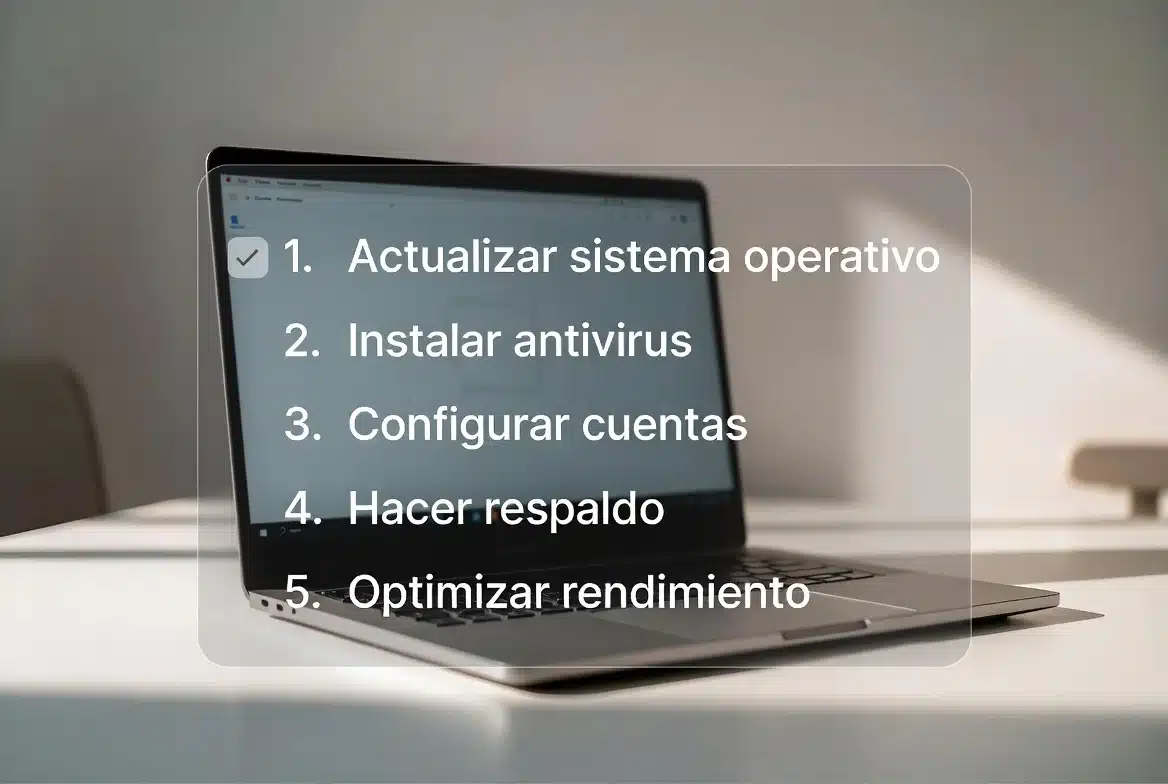
Resumen de pasos para configurar un portátil nuevo
| Paso | Qué hacer | Para qué sirve |
|---|---|---|
| 1 | Revisar el portátil al sacarlo de la caja | Comprobar daños, rayones o golpes |
| 2 | Conectar el cargador | Evitar problemas si viene con poca batería |
| 3 | Configurar Windows 11 | Preparar idioma, cuenta, PIN y privacidad |
| 4 | Actualizar Windows y drivers | Mejorar seguridad, rendimiento y compatibilidad |
| 5 | Eliminar aplicaciones innecesarias | Dejar el sistema más limpio desde el inicio |
| 6 | Configurar aplicaciones de inicio | Evitar que el arranque sea más lento |
| 7 | Personalizar Windows | Cambiar fondo, colores, temas y modo oscuro |
| 8 | Instalar navegador favorito | Usar Chrome, Firefox, Opera, Vivaldi u otro navegador |
| 9 | Ajustar energía y batería | Mejorar duración y rendimiento del portátil |
| 10 | Comprobar pantalla y tasa de refresco | Aprovechar la mejor calidad y fluidez disponible |
| 11 | Revisar seguridad y copias de seguridad | Proteger el equipo y conservar la configuración |
Conclusión
Comprar un portátil nuevo no termina al sacarlo de la caja y encenderlo.
Lo ideal es revisar que todo esté bien, conectar el cargador, cargarlo al 100% la primera vez, guardar la caja durante un tiempo y hacer una buena configuración inicial.
Después conviene actualizar Windows y los drivers, eliminar aplicaciones innecesarias, configurar el inicio, personalizar el sistema, instalar tu navegador favorito, ajustar energía y batería, revisar la pantalla y preparar una copia de seguridad.
Con estos pasos, el portátil quedará mucho más limpio, seguro y preparado para sacarle el máximo partido desde el primer día.