
Crear una carpeta en Windows 10 es algo muy sencillo, pero si acabas de empezar en tu PC o computadora, es normal que necesites aprenderlo paso a paso.
Aunque otra persona te diga que es muy sencillo, crear una carpeta también es motivo para buscarlo si no sabes cómo se hace, sobre todo si acabas de empezar en tu computadora.
Vamos a centrarnos en Windows 10, aunque el proceso también puede servir en Windows 11.
Cómo crear una carpeta en Windows 10
Lo primero que tienes que hacer es seleccionar o elegir dónde quieres crear la carpeta.
Por ejemplo, si la quieres en el escritorio, el proceso es muy sencillo.
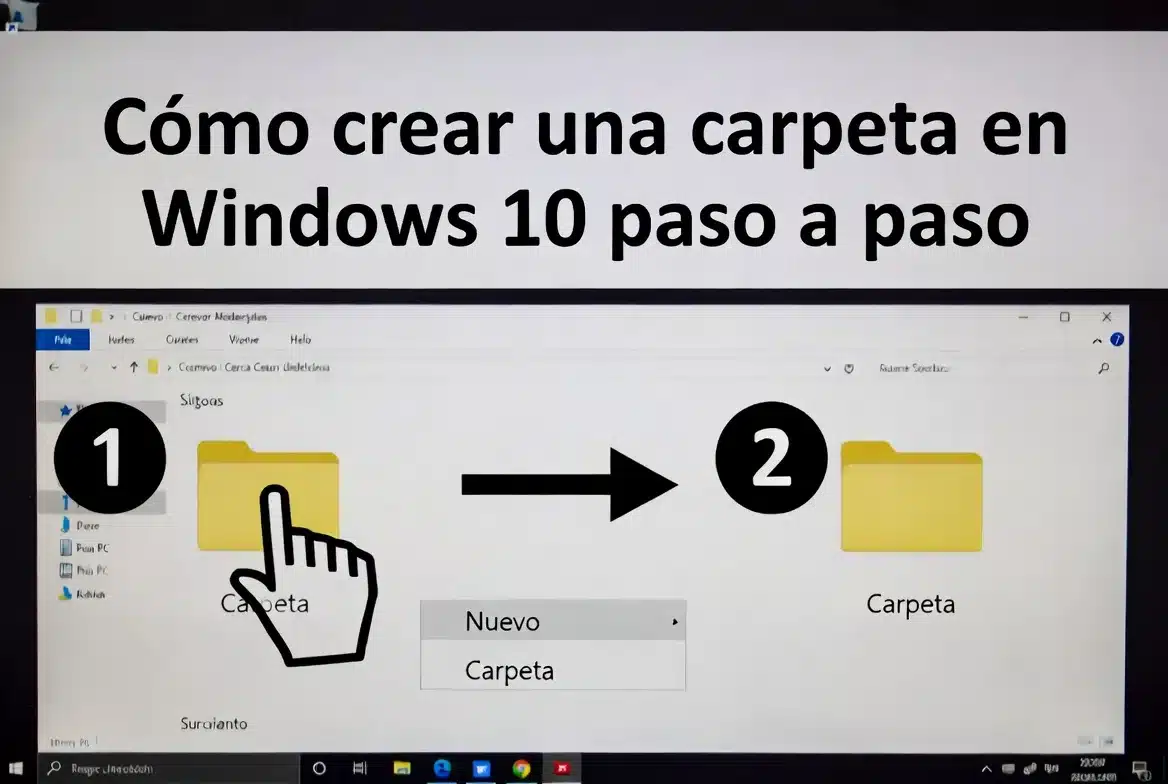
- Haz clic derecho con el ratón o mouse en el escritorio.
- Se abrirá un menú.
- Coloca el cursor donde pone Nuevo.
- Selecciona la opción Carpeta.
- Al pulsar, se creará la carpeta.
Cuando se crea la carpeta, el nombre aparece en azul. Ahí puedes escribir directamente el nombre que quieras.
Por ejemplo, puedes escribir:
DocumentosCómo cambiar el nombre de una carpeta
Si por cualquier cosa se te ha pasado y la carpeta se ha quedado con el nombre de Nueva carpeta, puedes cambiarlo fácilmente.
- Coloca el ratón o el cursor encima de la carpeta.
- Haz clic derecho.
- Se abrirá un menú desplegable.
- Selecciona la opción Cambiar nombre.
- Escribe el nombre que quieras.
Por ejemplo, puedes poner:
ImágenesEste proceso es muy sencillo y puedes repetirlo todas las veces que necesites.
Crear carpetas dentro de otras carpetas
Si quieres crear una carpeta dentro de otra, el proceso es el mismo.
Primero entras dentro de la carpeta donde quieres crear otra carpeta nueva.
Después haces clic derecho, se abre el menú, eliges Nuevo y luego Carpeta.
Por ejemplo, puedes crear una carpeta llamada:
FotosDentro de esa carpeta puedes crear otra más, como:
Imágenes 2024Así puedes ir creando carpetas y subcarpetas para organizar mejor tus archivos.
Cómo mover imágenes de una carpeta a otra
También puedes mover imágenes o archivos de una carpeta a otra.
Por ejemplo, si tienes imágenes en la carpeta de descargas, puedes pasarlas a una carpeta que hayas creado.
- Abre el explorador de archivos.
- Ve a la carpeta Descargas.
- Busca las imágenes que quieres mover.
- Abre también la carpeta donde quieres guardar esas imágenes.
- Haz las ventanas pequeñas para que sea cómodo mover los archivos.
Seleccionar los archivos
Para seleccionar varias imágenes, mantén pulsado el botón izquierdo del ratón y arrastra hasta cubrir los archivos que quieres mover.
Cuando veas que los archivos quedan seleccionados en azul, ya estarán marcados.
Arrastrar los archivos a la carpeta
Después, mantén pulsado el botón izquierdo sobre los archivos seleccionados.
Cuando aparezcan como medio transparentes, arrástralos hasta la carpeta donde los quieres guardar.
Al soltarlos, Windows moverá las imágenes a esa carpeta.
De esta manera puedes ir organizando tus carpetas y añadir el contenido que quieras dentro de ellas.
Resumen de pasos principales
| Acción | Cómo hacerlo |
|---|---|
| Crear una carpeta | Clic derecho, Nuevo y Carpeta. |
| Cambiar el nombre | Clic derecho sobre la carpeta y Cambiar nombre. |
| Crear una carpeta dentro de otra | Entrar en la carpeta y repetir el proceso de Nuevo y Carpeta. |
| Mover archivos | Seleccionar los archivos y arrastrarlos a la carpeta deseada. |
Conclusión
Crear carpetas en una computadora, PC, ordenador, laptop u ordenador portátil es muy fácil y sencillo.
Solo tienes que elegir dónde quieres crear la carpeta, hacer clic derecho, seleccionar Nuevo y luego Carpeta.
También puedes cambiarle el nombre y mover archivos de una carpeta a otra arrastrándolos con el ratón.
Con estos pasos puedes organizar mejor tus documentos, imágenes, fotos y cualquier otro archivo dentro de Windows 10.