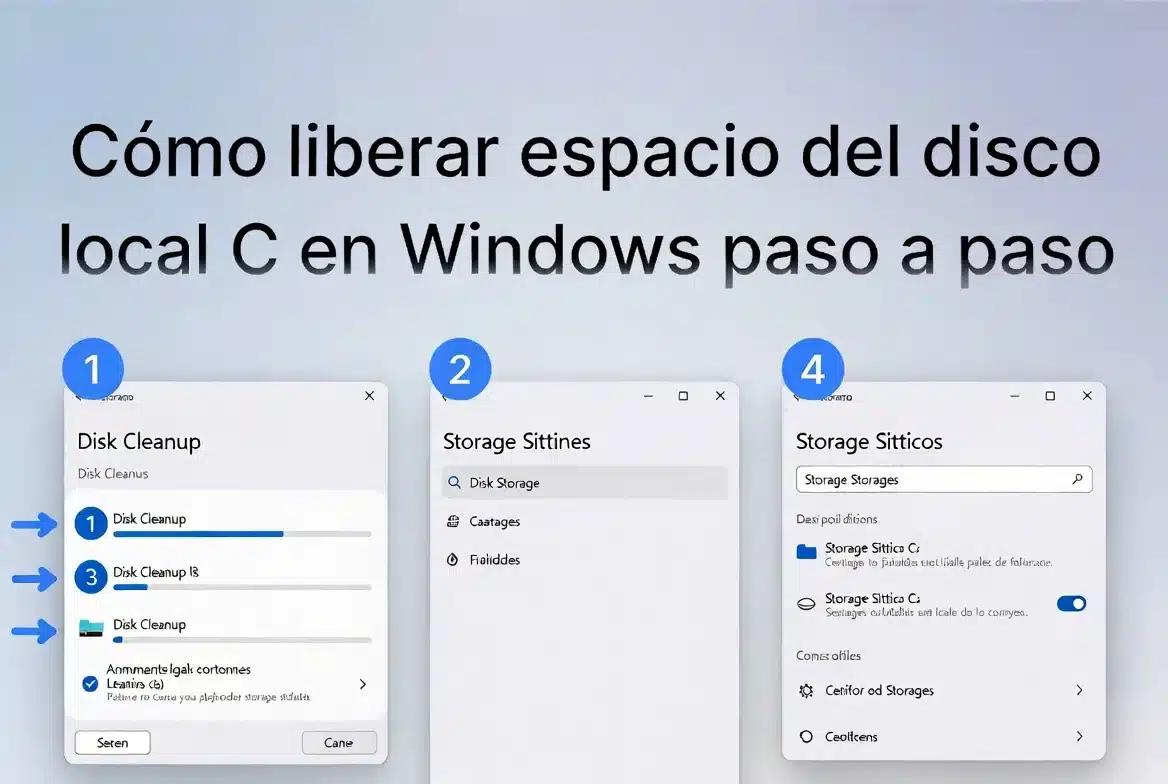

En este corto tutorial vas a aprender a liberar espacio de tu disco local C siguiendo unos simples pasos.
Lo primero que vamos a hacer es eliminar los archivos temporales de nuestra PC. Luego vamos a usar el liberador de espacio en disco, revisar las aplicaciones instaladas y quitar archivos temporales desde la configuración de almacenamiento.
Eliminar archivos temporales de la PC
Para eliminar los archivos temporales, dirígete a la barra de tareas de Windows.
Presiona el botón de buscar y escribe la palabra:
EjecutarIngresa en esa aplicación y de manera automática se va a habilitar una pequeña ventana.
En esa ventana escribe exactamente lo siguiente:
%temp%Después dale al botón de Aceptar.
Como puedes observar, esto lleva a una carpeta en donde se pueden encontrar muchos archivos temporales que la PC guarda y que en realidad no son totalmente necesarios para el funcionamiento de la computadora.
Nota: si nunca sueles eliminar esta carpeta, puedes tener muchos GB ocupados en archivos basura.
Seleccionar y eliminar los archivos temporales
Lo recomendable es seleccionar todos los archivos que aparecen dentro de la carpeta.
Estos archivos pueden estar ocupando varios GB en el disco de la PC. En algunos casos pueden ser 5 GB, 10 GB o incluso más, dependiendo de cuánto tiempo tengas sin limpiar esta carpeta.
Después de seleccionarlos, procede a eliminar todos esos archivos.
De esta manera vas a estar liberando espacio de tu almacenamiento interno.
Si aparece un aviso indicando que algunos archivos no se pueden eliminar, simplemente marca la casilla correspondiente y dale al botón de Omitir.
Esto pasa porque algunos archivos están siendo utilizados por la PC en ese momento y no se pueden eliminar.
Usar el liberador de espacio en disco
Ahora lo siguiente que vamos a hacer es eliminar los archivos del sistema.
Para esto, vuelve a la barra de búsqueda de Windows y busca la aplicación:
Liberador de espacio en discoHaz clic en la aplicación.
Después selecciona el disco C y dale al botón de Aceptar.
Se va a habilitar una pequeña ventana con varias opciones.
Aquí puedes marcar todas las casillas disponibles y luego darle al botón que dice Limpiar archivos del sistema.
Con esto se estarán eliminando archivos que no son totalmente necesarios.
Revisar el almacenamiento desde configuración
Una vez hecho esto, cierra la ventana y ve al logo de Windows.
Ingresa en Configuración.
Ahora entra en el apartado que se llama Sistema.
Después ingresa donde dice Almacenamiento.
De manera automática te va a llevar a una pantalla donde debes esperar que carguen todas las opciones.
Revisar aplicaciones instaladas
Una vez que carguen las opciones, ingresa en la primera opción que se llama Aplicaciones instaladas.
Después ve al apartado que dice Todas las unidades y selecciona el disco local C.
Aquí tienes que verificar todas las aplicaciones que tienes actualmente instaladas en tu computadora.
La idea es revisar cuál de esas aplicaciones ya no utilizas y cuál está ocupando espacio en tu disco duro.
Normalmente solemos instalar muchas aplicaciones o juegos y nunca las desinstalamos.
Cómo desinstalar una aplicación o juego
Para desinstalar una aplicación o juego es sumamente fácil.
- Elige el juego o la aplicación que quieres eliminar.
- Haz clic en los tres puntos.
- Presiona el botón de Desinstalar.
Eso vendría siendo todo para quitar aplicaciones que están ocupando espacio en el disco duro.
Eliminar archivos temporales desde almacenamiento
Ahora retrocede y entra donde dice Archivos temporales.
Aquí puedes marcar las casillas que aparecen, pero no es recomendable marcar la opción que dice Descarga.
Si seleccionas la opción de descarga y quitas esos archivos, se va a eliminar toda la información o todos los archivos que tienes actualmente en tu carpeta de descarga.
Todo lo demás sí se puede marcar sin ningún tipo de problema.
Importante: no marques la carpeta de descarga si tienes archivos importantes guardados ahí.
Una vez que marques las opciones necesarias, dale al botón que dice Quitar archivos.


Después vuelve a presionar el botón de Continuar.
Resumen de pasos para liberar espacio del disco local C
| Paso | Qué hacer |
|---|---|
| Eliminar temporales | Buscar Ejecutar, escribir %temp% y borrar los archivos temporales. |
| Usar liberador de espacio | Abrir Liberador de espacio en disco, seleccionar el disco C y limpiar archivos del sistema. |
| Revisar aplicaciones | Entrar en Configuración, Sistema, Almacenamiento y Aplicaciones instaladas. |
| Desinstalar lo que no usas | Eliminar juegos o aplicaciones que ocupan mucho espacio y ya no utilizas. |
| Quitar archivos temporales | Entrar en Archivos temporales y quitar archivos sin seleccionar Descarga. |
Conclusión
Siguiendo estos pasos puedes liberar espacio del disco local C de una forma sencilla.
Primero elimina los archivos temporales desde la carpeta %temp%, luego usa el liberador de espacio en disco, revisa las aplicaciones instaladas y elimina juegos o programas que ya no utilizas.
También puedes entrar en archivos temporales desde la configuración de almacenamiento y quitar archivos innecesarios, teniendo cuidado de no seleccionar la carpeta de descarga si tienes información importante.
De esta manera puedes liberar incluso una buena parte del espacio ocupado en tu disco duro.