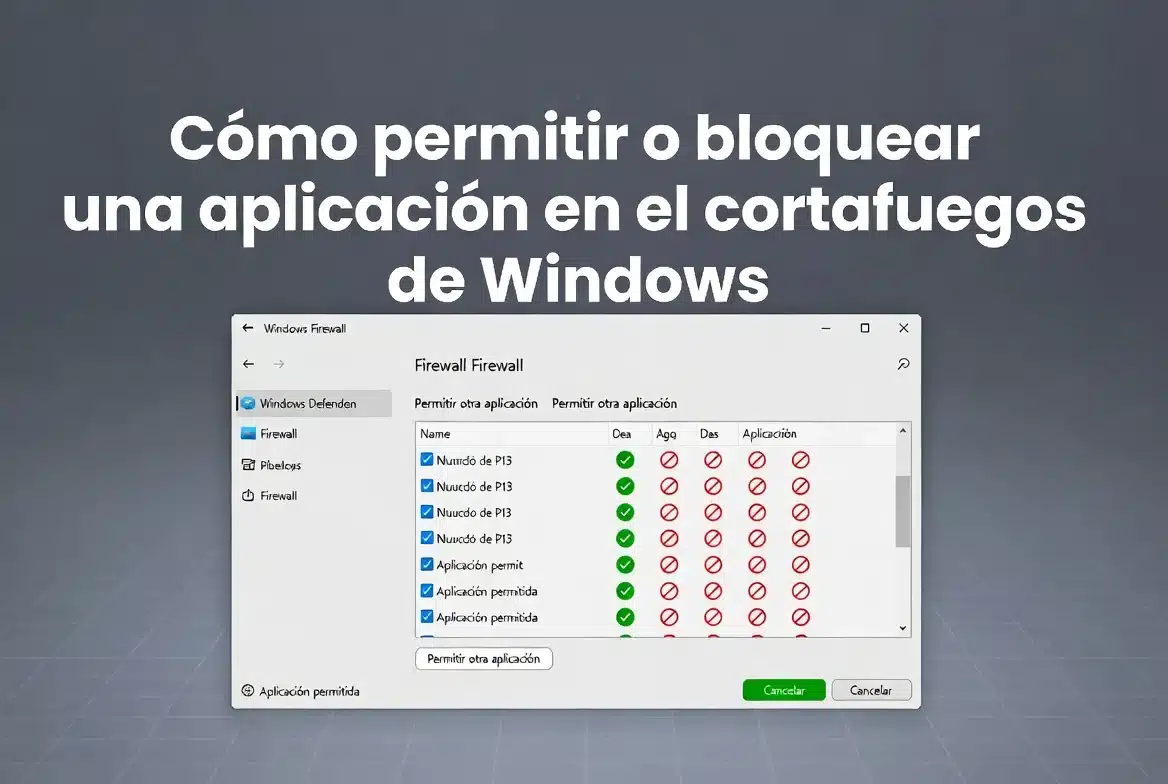

Cómo permitir o bloquear una aplicación en el cortafuegos de Windows de forma muy sencilla.
Este proceso se realiza desde Windows Defender Firewall, una herramienta del sistema que permite controlar qué aplicaciones pueden comunicarse a través del cortafuegos.
Buscar Windows Defender Firewall
Id a la barra de búsqueda de Windows.
Luego buscad Windows Defender Firewall y abrid la aplicación.
Desde ahí podremos acceder a las opciones necesarias para permitir o bloquear una aplicación.
Entrar en la opción para permitir una aplicación
En el menú de la izquierda, haced clic en Permitir una aplicación o una característica a través de Windows Defender Firewall.
Esta opción permite ver la lista de aplicaciones que tienen permisos dentro del cortafuegos de Windows.
Cambiar la configuración
En la siguiente pantalla, haced clic arriba en Cambiar la configuración.
Ten en cuenta que debéis ser administradores del PC para poder hacer este cambio.
💡 Nota: si no tienes permisos de administrador, es posible que Windows no te permita modificar las opciones del cortafuegos.
Buscar la aplicación en la lista
Ahora buscad la aplicación que os interese en la lista.
Por ejemplo, podéis buscar Google Chrome.
Al lado del nombre de la aplicación veréis unas casillas.
Permitir o bloquear la aplicación
Si las casillas están marcadas, la aplicación está permitida a través del cortafuegos.
Si las desmarcáis, la aplicación ya no estará permitida y quedará bloqueada por el cortafuegos.
Una vez hecho esto, haced clic en Aceptar para guardar los cambios.
Pasos para permitir o bloquear una aplicación en el cortafuegos
- Ir a la barra de búsqueda de Windows.
- Buscar Windows Defender Firewall.
- Abrir la aplicación.
- Hacer clic en Permitir una aplicación o una característica a través de Windows Defender Firewall.
- Hacer clic en Cambiar la configuración.
- Buscar la aplicación que os interese en la lista.
- Marcar las casillas si queréis permitir la aplicación.
- Desmarcar las casillas si queréis bloquear la aplicación.
- Hacer clic en Aceptar para guardar los cambios.
Resumen del proceso
| Acción | Qué hace | Resultado |
|---|---|---|
| Buscar Windows Defender Firewall | Abre la herramienta del cortafuegos de Windows | Permite acceder a la configuración de seguridad |
| Permitir una aplicación | Muestra la lista de aplicaciones permitidas | Se pueden revisar los permisos de cada aplicación |
| Cambiar la configuración | Activa la edición de permisos | Permite marcar o desmarcar aplicaciones |
| Marcar casillas | Permite la aplicación a través del cortafuegos | La aplicación queda permitida |
| Desmarcar casillas | Bloquea la aplicación en el cortafuegos | La aplicación deja de estar permitida |
Conclusión
Permitir o bloquear una aplicación en el cortafuegos de Windows es un proceso sencillo.
Solo tienes que buscar Windows Defender Firewall, entrar en la opción para permitir una aplicación o característica, hacer clic en Cambiar la configuración y marcar o desmarcar las casillas de la aplicación que quieras modificar.
Después de hacer los cambios, solo queda pulsar en Aceptar para guardarlos.