
Windows es uno de los sistemas operativos más utilizados a nivel mundial.
Una de las problemáticas más comunes es que Windows inicia lento. A medida que vamos utilizando nuestro navegador, instalando aplicaciones y usando el ordenador, esto a lo largo del tiempo va ralentizando muchísimo el equipo.
Para mejorar esto, podemos realizar algunos ajustes sencillos desde el sistema.
Eliminar la carpeta de archivos temporales
Lo primero que se recomienda es eliminar la carpeta de archivos temporales.
Para esto, ve al menú de inicio y escribe Ejecutar.
Ahora simplemente vas a escribir:
%temp%Luego presiona Enter.
Dentro de esta carpeta, presiona Ctrl + E para seleccionar todo.
Después elimina todo el contenido.
De esta manera ya estarás optimizando un poco tu ordenador.
💡 Nota: si algún archivo no se puede eliminar, puede ser porque está en uso. En ese caso, puedes omitirlo y continuar con los demás.
Quitar aplicaciones que se inician con Windows
Luego, lo único que debes hacer es quitar todas las aplicaciones que se están iniciando al momento de encender tu ordenador.
Por lo general, son aplicaciones que se ponen en la parte inferior derecha.
Para esto, vuelve al menú de inicio y escribe Ejecutar.
Dentro de la ventana, escribe:
msconfigAhora ve a Inicio de Windows y abre el Administrador de tareas.
Dentro del Administrador de tareas, selecciona las aplicaciones que no quieres que se ejecuten con Windows.
Esto sirve para que no ralenticen el inicio de tu computadora.
Simplemente das clic derecho sobre la aplicación y luego clic en Deshabilitar.
Deshabilitar servicios que no estás utilizando
También se recomienda deshabilitar los servicios que no estás utilizando.
Para esto, ve al apartado de Servicios.
Dentro de esa ventana, selecciona la opción Ocultar los servicios de Microsoft.
Luego puedes deshabilitar los servicios de las aplicaciones que no utilices.
Simplemente los vas marcando y, cuando termines, le das en Aceptar.
Después reinicia tu computadora.
⚠️ Importante: antes de deshabilitar servicios, asegúrate de marcar Ocultar los servicios de Microsoft. No deshabilites servicios que no conoces, porque algunos pueden ser necesarios para que ciertos programas funcionen correctamente.
Activar el inicio rápido
Otra opción es activar el inicio rápido.
Para esto, ve al menú de inicio y escribe Energía.
Luego entra en Opciones de energía.
En el apartado izquierdo, busca donde dice Elegir la acción del botón de inicio/apagado.
Ahí vas a habilitar la función que dice Activar inicio rápido.
Para poder cambiar esta opción, debes presionar el botón que está en la parte superior para modificar la configuración.
Esto sirve para que, al momento de apagar y encender tu computadora, esta inicie rápidamente.
Aunque eso sí, esto hace que la computadora no se apague por completo y, a la larga, puede generar algunos errores.
Por lo general, siempre es recomendable apagar la computadora por completo y que no quede prácticamente en segundo plano.
📌 Recomendación: el inicio rápido puede ayudar a que Windows arranque más rápido, pero si notas errores al apagar, encender o reiniciar, puedes desactivarlo nuevamente.
Pasos para mejorar el inicio lento de Windows
- Ir al menú de inicio y buscar Ejecutar.
- Escribir %temp% y presionar Enter.
- Seleccionar los archivos temporales con Ctrl + E.
- Eliminar los archivos temporales.
- Volver a Ejecutar y escribir msconfig.
- Entrar en Inicio de Windows.
- Abrir el Administrador de tareas.
- Deshabilitar las aplicaciones que no quieres que se ejecuten con Windows.
- Entrar en Servicios y ocultar los servicios de Microsoft.
- Deshabilitar los servicios de aplicaciones que no utilices.
- Activar el inicio rápido desde las opciones de energía si lo necesitas.
- Reiniciar la computadora.
Resumen de ajustes para que Windows inicie más rápido
| Ajuste | Qué hace | Recomendación |
|---|---|---|
| Eliminar archivos temporales | Borra archivos acumulados que ya no son necesarios | Hacerlo de vez en cuando para optimizar un poco el ordenador |
| Deshabilitar aplicaciones de inicio | Evita que programas se abran al encender Windows | Deshabilitar aplicaciones que no necesitas al iniciar |
| Deshabilitar servicios no usados | Evita que servicios de aplicaciones se ejecuten sin necesidad | Hacerlo con cuidado y ocultando los servicios de Microsoft |
| Activar inicio rápido | Permite que la computadora inicie más rápidamente | Usarlo si necesitas un arranque más rápido, pero revisar si causa errores |
Por qué Windows inicia lento
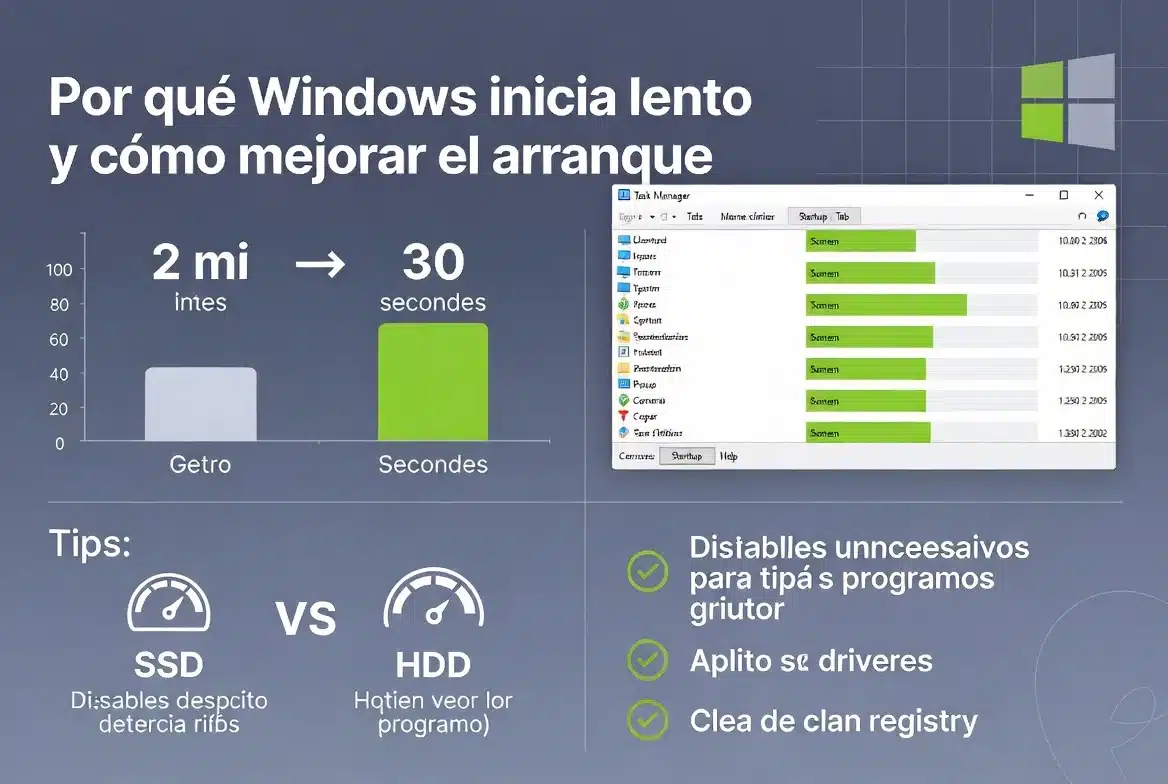
Windows puede iniciar lento porque, con el tiempo, vamos instalando aplicaciones y muchas de ellas quedan configuradas para ejecutarse junto con el arranque del sistema.
También puede acumular archivos temporales y servicios que no estamos utilizando.
Todo esto hace que, al encender el ordenador, Windows tenga que cargar más procesos y aplicaciones.
Por eso, al limpiar temporales, deshabilitar aplicaciones de inicio y revisar servicios innecesarios, el arranque puede mejorar.


Conclusión
Si Windows inicia lento, puedes mejorar un poco el rendimiento eliminando archivos temporales, quitando aplicaciones que se inician con el sistema, deshabilitando servicios que no utilizas y activando el inicio rápido si lo consideras necesario.
Con estos ajustes, el ordenador puede iniciar de forma mucho más rápida y trabajar con menos carga desde el arranque.