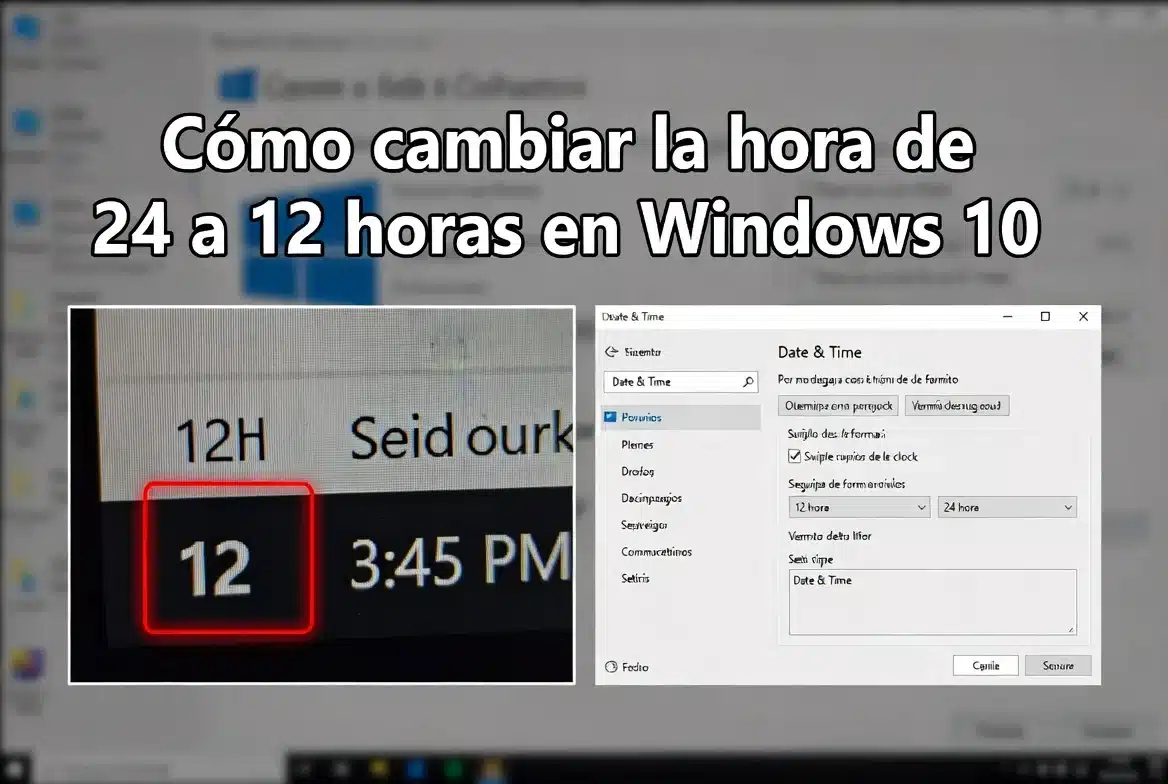

En Windows 10 puedes cambiar el formato de la hora de 24 a 12 horas. Es decir, si en este momento el reloj marca las 14:13 de la tarde, con esta configuración aparecerá como las 2:13 p. m. o 2:13 PM, según el formato que elijas.
Este cambio se realiza desde la configuración de hora, idioma y región dentro de Windows 10.
Cómo cambiar el formato de hora en Windows 10
Para lograr esto, lo primero que vamos a hacer es dar un clic dentro del botón del menú de inicio.
Una vez que se abre el menú de inicio, vamos a dar un clic en el icono en forma de engranaje, que pertenece a la configuración.
Entrar en Hora e idioma
Luego, en la ventana de configuración de Windows, vamos a seleccionar la opción que dice Hora e idioma.
En la nueva ventana que aparece, nos vamos a ubicar en la parte superior derecha y vamos a seleccionar la opción que dice Fecha, hora y formato regional.
Damos un clic para ingresar.
Abrir las opciones adicionales de fecha y hora
Luego, en la nueva ventana que aparece, vamos a seleccionar la opción que dice Opciones adicionales de fecha, hora y configuración regional.
Al darle un clic, aparece una nueva ventana.
Ahora nos vamos a ubicar en la sección que dice Región y vamos a dar un clic en la opción que dice Cambiar formatos de fecha, hora o número.
Entrar en configuración adicional
Cuando se abre la nueva ventana, nos vamos a ir a la parte de abajo y seleccionamos el botón que dice Configuración adicional.
Una vez que le damos clic, se abre otra pequeña ventana.
Dentro de esa ventana, vamos a seleccionar en el menú de arriba la opción que dice Hora.
Una vez que la seleccionamos, ya llegamos al lugar donde podemos cambiar el formato de 24 a 12 horas.
📌 Punto importante: en Windows, la h minúscula pertenece al formato de 12 horas y la H mayúscula pertenece al formato de 24 horas.
Cambiar de formato 24 horas a 12 horas
Para cambiar el formato, nos fijamos en las opciones de Hora corta y Hora larga.
Lo que vamos a hacer es cambiar la H mayúscula que se encuentra en ambas opciones por la h minúscula.
Cambiar la hora corta
Donde dice Hora corta, en el cuadro donde está la H, la vamos a cambiar por la h minúscula.
Luego damos un clic en Aplicar.
Cambiar la hora larga
Después, donde dice Hora larga, también nos ubicamos donde está la H mayúscula y la cambiamos por la h minúscula.
Luego damos nuevamente clic en el botón que dice Aplicar.
Después de aplicar este cambio, si nos ubicamos dentro del reloj de Windows, ya podemos observar que se ha cambiado al formato de 12 horas.
Ahora ya no aparecerán las 14:16, sino las 2:16 de la tarde.
💡 Nota: si estás en la mañana, este cambio lo vas a notar a partir de la 1 de la tarde, porque en ese momento ya no aparecerá como 13 horas, sino como 1 p. m. o 1 PM.
Cómo mostrar AM o PM en la hora de Windows 10
En el caso de que quieras aumentarle a la hora el AM o el PM, puedes hacerlo desde la misma ventana de configuración de hora.
Donde dice Hora corta y Hora larga, vamos a empezar primero con Hora corta.
Al final de donde está mm, damos un espacio y escribimos tt.
Luego hacemos lo mismo donde dice Hora larga. Damos un clic al final de donde dice ss, agregamos un espacio y escribimos tt.
Después damos un clic en Aplicar.
Al hacer esto, ya se aumenta el PM o AM, dependiendo de la hora en la que estés.
Cambiar el formato de AM y PM
Si aparece como p. m. y quieres cambiar ese formato, puedes hacerlo desde las opciones de símbolo.
Donde dice Símbolo a. m., puedes elegir el formato desde la flechita del cuadro.
También puedes hacer lo mismo donde dice Símbolo p. m..
Por ejemplo, si quieres que aparezca AM y PM en mayúscula, seleccionas esas opciones dentro de ambos cuadros y luego das clic en Aplicar.
Si quieres que aparezca en minúscula, puedes escribir am en símbolo de a. m. y pm en símbolo de p. m.
Luego das clic en el botón que dice Aplicar.
Cómo quitar AM o PM y dejar solo el formato de 12 horas
Si te gustó como estaba al principio, es decir, sin AM o PM, lo único que tienes que hacer es borrar el tt que aumentamos al final de la hora.
Lo borramos en Hora corta y también borramos el tt en Hora larga.
Después damos un clic en el botón que dice Aplicar.
De ese modo, solo quedará el formato de 12 horas, pero sin el AM o PM.


Resumen de los formatos
| Elemento | Qué significa | Uso |
|---|---|---|
| H mayúscula | Formato de 24 horas | Ejemplo: 14:13 |
| h minúscula | Formato de 12 horas | Ejemplo: 2:13 |
| tt | Agrega AM o PM | Ejemplo: 2:13 PM |
Pasos rápidos para cambiar la hora de 24 a 12 horas
- Haz clic en el menú de inicio.
- Entra en Configuración.
- Selecciona Hora e idioma.
- Entra en Fecha, hora y formato regional.
- Selecciona Opciones adicionales de fecha, hora y configuración regional.
- Entra en Cambiar formatos de fecha, hora o número.
- Haz clic en Configuración adicional.
- Abre la pestaña Hora.
- Cambia la H mayúscula por h minúscula en hora corta y hora larga.
- Haz clic en Aplicar y luego en Aceptar.
Conclusión
Cambiar el formato de la hora en Windows 10 de 24 a 12 horas es sencillo. Solo tienes que entrar en la configuración regional, abrir las opciones adicionales de hora y cambiar la H mayúscula por la h minúscula.
Si también quieres mostrar AM o PM, puedes agregar tt al final de la hora corta y la hora larga.
Luego solo queda aplicar los cambios y aceptar para dejar configurado Windows 10 con el formato de 12 horas dentro del sistema operativo.