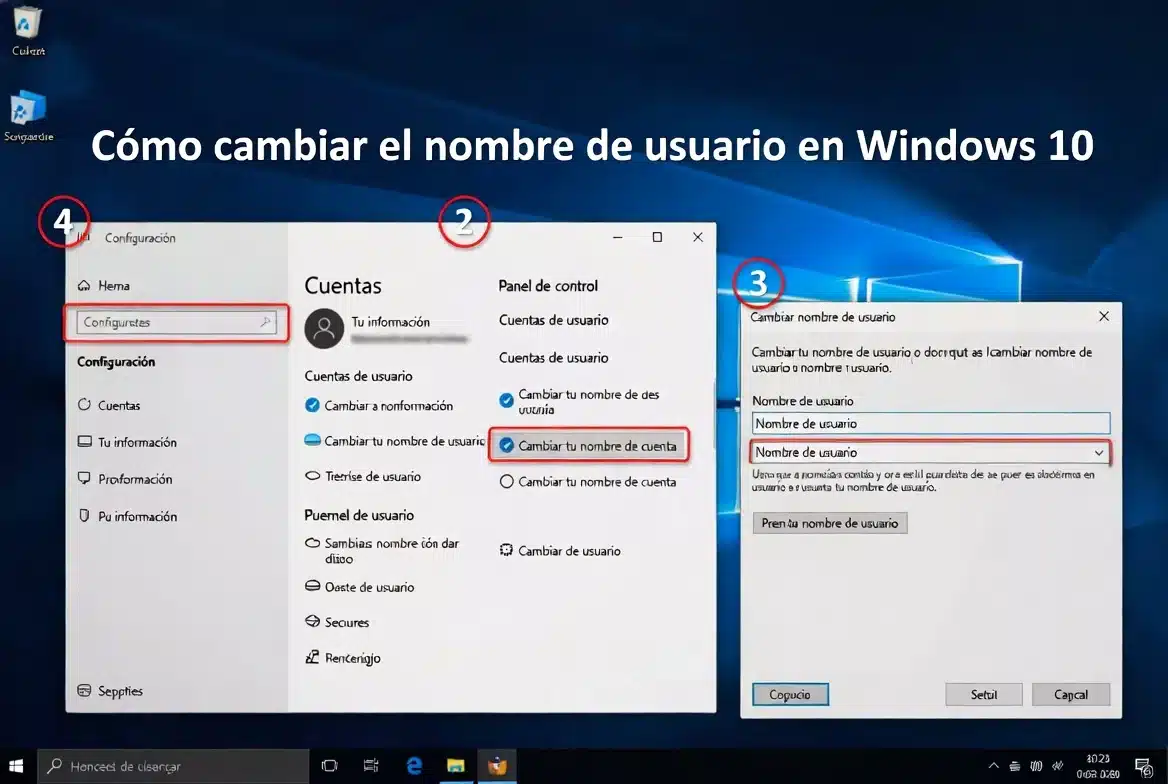

En Windows 10 puedes cambiar el nombre de usuario que aparece al ingresar al ordenador, al momento de poner la contraseña y también en la parte de inicio.
Hay varias formas de hacerlo, dependiendo de si usas una cuenta local o si inicias sesión con una cuenta de Microsoft, ya que los pasos son totalmente diferentes.
Cómo cambiar el nombre de usuario en Windows 10 con una cuenta local
Primero vamos a ver el caso de una cuenta local.
Para hacerlo, dirígete a la barra de búsqueda de Windows y escribe:
Panel de controlHaz clic en el icono que aparece y se abrirá una ventana.
Si por algún motivo no te sale igual, tienes que darle clic en la parte superior izquierda y verificar que esté seleccionado en Categoría.
Entrar en cuentas de usuario
Ahora tienes que dirigirte al apartado de Cuentas de usuario.
Después selecciona la opción que dice Cambiar el tipo de cuenta.
Ahí van a salir todas las cuentas que tengas en el ordenador.
En este caso, si solo tienes una cuenta, eliges ese usuario.
Haz doble clic sobre el usuario al que quieres cambiarle el nombre.
Cambiar el nombre de la cuenta
Una vez que hayas accedido, tienes que darle clic donde dice Cambiar el nombre de la cuenta.
Luego solo queda poner el nuevo nombre de la cuenta.
Por ejemplo:
PS TutorialesPor último, para aplicar el cambio, haz clic en Guardar el nombre.
Automáticamente se cambia el nombre.
Recomendación: de todas formas, es recomendable reiniciar el ordenador para que se apliquen bien los cambios.
Otra forma de cambiar el nombre de usuario
Otra forma de cambiar el nombre de usuario es ir de nuevo a la barra de búsqueda y escribir el comando correspondiente para abrir la herramienta de cuentas de usuario.
Una vez que hayas accedido, tienes que seleccionar el nombre de usuario que quieres cambiar.
Después presiona en Propiedades.
A continuación, en el campo de Nombre de usuario, puedes editar y poner el nuevo nombre de usuario.
Por ejemplo:
CarlosNombre de usuario y nombre completo
Cabe señalar que si rellenas el campo de Nombre completo, se va a poner ese nombre como prioridad.
Si lo dejas vacío, se pondrá el de Nombre de usuario.
Por último, haz clic en Aplicar.
Después podrás visualizar que el nombre se volvió a cambiar.
Cambiar el nombre si usas una cuenta de Microsoft
La siguiente forma es para las personas que inician sesión con una cuenta de Microsoft, o sea, que tienen vinculada su cuenta con el correo electrónico.
Aquí los pasos cambian, porque si lo intentas hacer de la manera anterior, no te va a funcionar igual.
En este caso, lo que tienes que hacer para cambiar el nombre de usuario es dar clic en Inicio.
Después presiona en la foto de perfil.
Luego entra en Cambiar la configuración de la cuenta.
Administrar la cuenta de Microsoft
Una vez que hayas accedido, tienes que dirigirte donde dice Administrar mi cuenta de Microsoft.
Automáticamente se abrirá una ventana del navegador con tu cuenta correspondiente.
Dentro de la cuenta, haz clic en el nombre del usuario actual.
Luego dirígete donde dice Editar nombre.
Editar nombre y apellidos
En los campos de nombre y apellidos, coloca el nuevo nombre de usuario.
Para verificar que no eres un robot, rellena el campo con los caracteres que ves.
Por último, haz clic en Guardar.
Para que se apliquen correctamente los cambios, hay que reiniciar el ordenador.
Resumen de métodos para cambiar el nombre de usuario
| Método | Tipo de cuenta | Ruta principal |
|---|---|---|
| Panel de control | Cuenta local | Panel de control > Cuentas de usuario > Cambiar el tipo de cuenta. |
| Herramienta de cuentas de usuario | Cuenta local | Seleccionar usuario > Propiedades > Nombre de usuario. |
| Cuenta de Microsoft | Cuenta vinculada con correo electrónico | Inicio > Perfil > Cambiar configuración de la cuenta > Administrar mi cuenta de Microsoft. |
Conclusión
Cambiar el nombre de usuario en Windows 10 depende del tipo de cuenta que tengas configurada en el ordenador.
Si usas una cuenta local, puedes hacerlo desde el Panel de control o desde la herramienta de cuentas de usuario.
Si inicias sesión con una cuenta de Microsoft, tienes que cambiar el nombre desde la configuración de tu cuenta en el navegador.
Después de hacer el cambio, es recomendable reiniciar el ordenador para que el nuevo nombre se aplique correctamente.